
Zapomniane hasło do Wi‑Fi potrafi skutecznie utrudnić korzystanie z internetu, zwłaszcza gdy chcesz podłączyć nowe urządzenie lub udostępnić sieć gościom. Na szczęście często można je odzyskać bez zmiany ustawień routera. W artykule znajdziesz proste wskazówki, jak sprawdzić zapisane hasło na różnych urządzeniach i ponownie uzyskać dostęp do swojej sieci.
- Sprawdź zapisane hasło w Windows, macOS, Androidzie lub iOS.
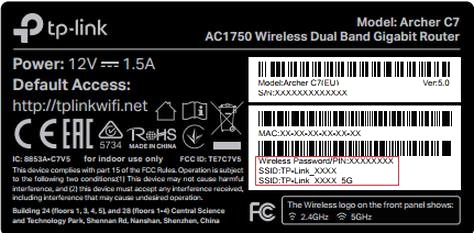
- Poszukaj fabrycznego klucza na etykiecie routera.
- W razie potrzeby odczytaj hasło w panelu administratora.
- Reset routera zostaw na ostateczność — usuwa konfigurację.
- Ustaw długie hasło, włącz WPA2 lub WPA3 i przechowuj je bezpiecznie.
Gdy zapominam hasła do domowego Wi-Fi, najpierw sprawdzam urządzenie, które wcześniej łączyło się z siecią. Na Androidzie wybieram Ustawienia → Sieć i internet → Wi-Fi, stukam nazwę sieci, a potem Udostępnij. Po potwierdzeniu tożsamości kodem PIN, odciskiem palca lub rozpoznawaniem twarzy zobaczę kod QR, a w wielu telefonach również hasło. Opcja działa zwykle w Androidzie 10 i nowszych, choć nazwy menu zależą od producenta.
Na iPhonie z iOS 16 lub nowszym otwieram Ustawienia → Wi-Fi, stukam ikonę „i” przy nazwie sieci, a następnie pole Hasło. Po autoryzacji przez Face ID, Touch ID lub kod urządzenia mogę wyświetlić i skopiować klucz. W starszym iOS sprawdzam go na innym połączonym urządzeniu Apple, na przykład w aplikacji Dostęp do pęku kluczy na Macu: wyszukuję nazwę sieci i podaję dane administratora, aby odsłonić hasło.
Zapomniane hasło do sieci? Router może uratować dostęp
Jeśli nie znajduję hasła w telefonie, sprawdzam naklejkę na routerze. Może zawierać domyślną nazwę sieci i klucz oznaczony jako „Wi-Fi Key” lub „WPA Key”. Gdy zmieniłem hasło, loguję się do panelu routera przez przeglądarkę, wpisując jego adres IP, często 192.168.0.1 lub 192.168.1.1, i otwieram ustawienia Wi-Fi lub zabezpieczeń. Nie tak dawno pisaliśmy o tym w tym poście. Reset zostawiam na koniec, ponieważ przywraca ustawienia fabryczne i może usunąć własną nazwę sieci, hasło oraz inne zmiany.
Po odzyskaniu dostępu zapisuję hasło w menedżerze haseł, nie w niezabezpieczonej notatce. Jeśli nadal korzystam z klucza z naklejki, ustawiam długie, unikalne hasło z liter, cyfr i znaków specjalnych oraz włączam WPA2 lub WPA3 — o ile router i urządzenia obsługują te standardy. Zmieniam również domyślne dane administratora routera, aby samo poznanie hasła Wi-Fi nie ułatwiało ingerencji w ustawienia sieci.
Jak odzyskać dostęp do zapomnianej sieci Wi-Fi
Wybierz sposób zależnie od tego, które urządzenie łączyło się z siecią. Możesz odczytać zapisane hasło, sprawdzić ustawienia routera albo przywrócić jego konfigurację. Następnie zadbaj o bezpieczeństwo połączenia.
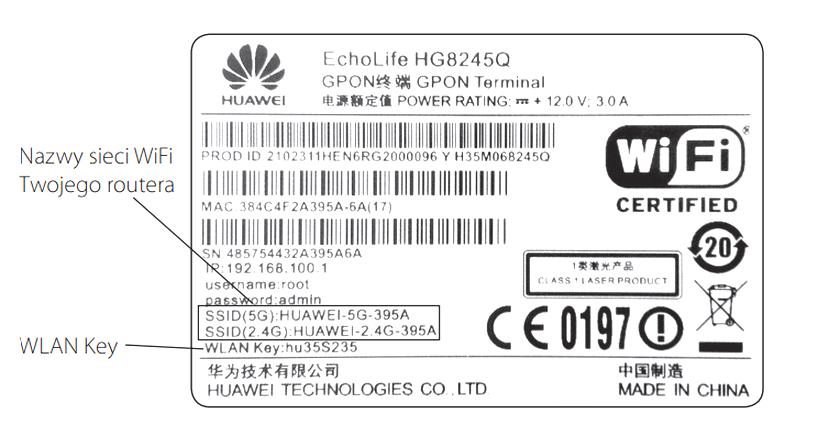
- Sprawdź naklejkę na routerze. Znajdziesz na niej fabryczną nazwę sieci i hasło, oznaczone np. „Wi-Fi Key” lub „WPA Key”. Skorzystasz z tych danych, jeśli nikt ich później nie zmienił.
- Odczytaj zapisane hasło na komputerze. W Windows otwórz Panel sterowania → Sieć i Internet → Centrum sieci i udostępniania. Wybierz używaną sieć, przejdź do właściwości bezprzewodowych, a potem do zakładki „Zabezpieczenia” i zaznacz „Pokaż znaki”. Możesz też wpisać w wierszu poleceń
netsh wlan show profile name="nazwa sieci" key=cleari sprawdzić wartość „Key Content”. Na Macu wyszukaj nazwę sieci w aplikacji „Dostęp do pęku kluczy” i wybierz „Pokaż hasło”; system może poprosić o autoryzację. - Użyj telefonu, który łączył się z siecią. Na Androidzie otwórz ustawienia Wi-Fi, wybierz sieć i stuknij „Udostępnij”. Po potwierdzeniu tożsamości zobaczysz hasło pod kodem QR albo zeskanujesz kod innym urządzeniem. W iOS 16 lub nowszym wybierz Ustawienia → Wi-Fi → ikonę „i” przy sieci → „Hasło”, a następnie uwierzytelnij się. Nazwy opcji zależą od wersji systemu.
- Sprawdź panel routera, jeśli masz do niego dostęp. Wpisz adres routera w przeglądarce. Znajdziesz go na obudowie lub sprawdzisz w Windows poleceniem
ipconfigprzy pozycji „Default Gateway”. Po zalogowaniu otwórz ustawienia Wi-Fi lub zabezpieczeń. Pamiętaj, że dane administratora różnią się od hasła do sieci. - Przywróć ustawienia fabryczne tylko w ostateczności. Zgodnie z instrukcją routera przytrzymaj przycisk resetowania. Usuniesz w ten sposób dotychczasową konfigurację. Po ponownym uruchomieniu użyj danych z naklejki i skonfiguruj sieć od nowa.
- Zmień hasło i zabezpiecz router. Ustaw długie, unikalne hasło złożone z liter, cyfr i znaków specjalnych, a także zmień domyślne dane administratora. Wybierz WPA2 lub WPA3, jeśli obsługują je Twoje urządzenia. Przechowuj hasło w menedżerze haseł, a gościom udostępniaj osobną sieć. Ukrywanie nazwy sieci ani filtrowanie adresów MAC nie zastąpi silnego hasła.
Jak sprawdzić zapisane hasło do sieci w systemie Windows i macOS
Przed podłączeniem nowego laptopa do domowego Wi-Fi lub udostępnieniem hasła gościom sprawdź, czy Windows je zapisał. Otwórz Panel sterowania, przejdź do „Sieć i Internet” i „Centrum sieci i udostępniania”, a następnie kliknij nazwę aktywnej sieci. Wybierz „Właściwości sieci bezprzewodowej” i kartę „Zabezpieczenia”, po czym zaznacz „Pokaż znaki”. Hasło pojawi się w polu zabezpieczeń; system może poprosić o potwierdzenie uprawnień administratora.
Możesz też odczytać hasło w wierszu poleceń Windows. Uruchom go i wpisz netsh wlan show profile name="nazwa sieci" key=clear. W sekcji „Ustawienia zabezpieczeń” znajdź „Zawartość klucza”. Polecenie działa dla sieci, z którymi komputer łączył się wcześniej, dlatego możesz podać nazwę dowolnego profilu z zapisanej listy.
Zapomniany klucz Wi‑Fi? Czasem wystarczy zajrzeć na router
Na Macu otwórz aplikację „Dostęp do pęku kluczy” w folderze „Narzędzia” i wyszukaj nazwę sieci Wi-Fi. Kliknij właściwy wynik, zaznacz „Pokaż hasło”, a następnie potwierdź dostęp hasłem administratora lub inną dostępną metodą. Jeśli włączysz pęk kluczy iCloud, zapisane dane mogą synchronizować się między urządzeniami Apple.
Jeśli nie znajdziesz hasła w Windows ani w pęku kluczy macOS, sprawdź etykietę routera. Fabryczny klucz może mieć oznaczenie „Wi-Fi Key” lub „WPA Key”, ale po zmianie hasła naklejka może być nieaktualna. Możesz też zalogować się do panelu routera i sprawdzić ustawienia sieci bezprzewodowej. Reset urządzenia zostaw na koniec: przywraca ustawienia fabryczne i może wymagać ponownej konfiguracji.
Wskazówka: jeśli nazwa sieci zawiera spacje lub znaki specjalne, wpisz ją w cudzysłowie w poleceniu netsh — dzięki temu Windows poprawnie odnajdzie zapisany profil.
Reset routera i zmiana hasła przez panel administratora
Aby zmienić hasło Wi-Fi, otwieram panel administratora routera. Jego adres sprawdzam na etykiecie urządzenia lub w instrukcji; w Windows odczytam go też po wpisaniu polecenia „ipconfig” i sprawdzeniu pozycji „Default Gateway”. Następnie wpisuję adres w przeglądarce, loguję się i przechodzę do zakładki „Wi-Fi”, „Sieć bezprzewodowa” lub „Zabezpieczenia”. Nazwy zależą od producenta, ale ustawienie klucza sieciowego zwykle łatwo znaleźć.
Wybieram unikalne, długie hasło z małych i wielkich liter, cyfr oraz znaków specjalnych. Jeśli router obsługuje WPA3, włączam ten standard; w przeciwnym razie wybieram WPA2 i unikam przestarzałego WEP. Po zapisaniu zmian łączę ponownie telefon, komputer, telewizor i inne urządzenia, używając nowego klucza. Hasło zapisuję w menedżerze haseł, nie w niezabezpieczonej notatce.
Nowy start dla sieci: odzyskaj dostęp i chroń domowe Wi‑Fi
Gdy nie pamiętam hasła administratora lub nie mogę otworzyć panelu, przywracam ustawienia fabryczne przyciskiem „Reset”. Zgodnie z instrukcją modelu wciskam go cienkim przedmiotem na kilka sekund, a potem czekam, aż router uruchomi się ponownie. Reset usuwa własne ustawienia, w tym nazwę i hasło Wi-Fi, dlatego wcześniej sprawdzam, czy mam dane od operatora i informacje potrzebne do konfiguracji. Po restarcie korzystam z danych na etykiecie i ustawiam nowe hasło.
Przy okazji zmieniam domyślny login i hasło administratora — to dodatkowe zabezpieczenie, niezależne od klucza Wi-Fi. Ustawiam też nazwę sieci, która pozwala ją rozpoznać, ale nie zdradza modelu routera. Jeśli urządzenie ma taką funkcję, tworzę osobną sieć dla gości. Na koniec sprawdzam połączenie urządzeń i zapisuję nowe dane w bezpiecznym miejscu.
Wskazówka: przed resetem routera zrób zdjęcie etykiety i zanotuj ustawienia połączenia od operatora — przywrócenie ustawień fabrycznych może wymagać ich ponownego wpisania.
Silne hasło i bezpieczna sieć Wi-Fi — jak chronić domowy internet
Wykonaj poniższe kroki, aby zabezpieczyć domową sieć Wi‑Fi, ograniczyć ryzyko nieuprawnionego dostępu i chronić dane logowania.
- Zmień domyślne hasło do Wi‑Fi. Zamiast danych z naklejki na routerze ustaw długie, unikalne hasło z małych i wielkich liter, cyfr oraz znaków specjalnych. Wygeneruj je i przechowuj w menedżerze haseł.
- Wybierz aktualny standard szyfrowania. W panelu routera ustaw WPA3, jeśli obsługują go domowe urządzenia, albo WPA2. Nie używaj przestarzałego i łatwego do złamania standardu WEP.
- Zabezpiecz panel administratora routera. Zmień fabryczną nazwę użytkownika i hasło, np. „admin” lub „password”. Użyj danych innych niż hasło do Wi‑Fi i nie pozostawiaj ustawień domyślnych.
- Zmień nazwę sieci i sprawdzaj podłączone urządzenia. Wybierz nazwę, która nie zdradza modelu routera ani danych domowników. Co jakiś czas przejrzyj listę urządzeń w panelu i zablokuj te, których nie rozpoznajesz.
- Ostrożnie udostępniaj dostęp. Jeśli router oferuje taką opcję, utwórz osobną sieć dla gości i ustaw dla niej inne hasło. Dzięki temu odwiedzający nie uzyskają dostępu do głównej sieci i podłączonych do niej urządzeń.
- Bezpiecznie przechowuj hasło. Zapisz je w menedżerze haseł lub innym zabezpieczonym miejscu, a nie w niezabezpieczonej notatce w telefonie. Etykietę routera możesz zachować, jeśli dostęp do urządzenia mają tylko domownicy.
- Odzyskuj hasło na zaufanym urządzeniu. Sprawdź zapisane dane w ustawieniach Windows, macOS, Androida lub iOS; system może poprosić o hasło administratora, PIN albo potwierdzenie biometryczne. Domyślne hasło odczytasz z etykiety routera, a zmienione — w jego panelu administracyjnym.
- Resetuj router tylko w ostateczności. Jeśli nie uda Ci się odzyskać hasła, przywróć ustawienia fabryczne przyciskiem na obudowie i skonfiguruj sieć od nowa. Reset usunie wcześniejsze ustawienia, a hasło do Wi‑Fi wróci do wartości z etykiety urządzenia.
Źródła:
- https://geekweek.interia.pl/technologia/news-zapomniane-haslo-do-wi-fi-jak-odzyskac-dostep-do-sieci,nId,6717046
- https://mi-store.pl/Jak-odzyskac-haslo-do-Wi-Fi-blog-pol-1609856927.html
- https://teletropiciel.pl/jak-odzyskac-haslo-do-wifi/
- https://www.plus.pl/blog/poradniki/jak-sprawdzic-haslo-do-wi-fi
- https://prospect.pl/odzyskaj-haslo-do-wifi-w-prosty-sposob/
- https://www.netia.pl/pl/blog/klucz-zabezpieczen-sieciowych-a-haslo-do-wi-fi