
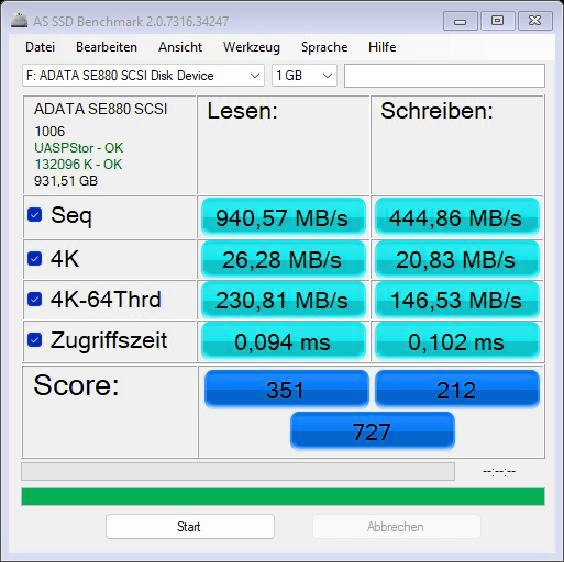
Wysokie wartości MB/s na opakowaniu SSD nie zawsze przekładają się na szybkość odczuwalną podczas codziennego użytkowania. W tym artykule sprawdzam, jak dysk radzi sobie w praktyce — przy kopiowaniu plików, uruchamianiu systemu i pracy z wymagającymi aplikacjami. Podpowiadam też, na które wyniki testów warto zwrócić uwagę, by ocenić realną wydajność SSD.
Specyfikacje dysków często eksponują sekwencyjny odczyt i zapis: 3,5 GB/s, 7 GB/s, a w PCIe 5.0 nawet ponad 14 GB/s. Takie wyniki najlepiej sprawdzają się w benchmarkach i podczas kopiowania dużych plików. Na co dzień częściej uruchamiam system, otwieram aplikacje i wczytuję małe pliki, więc sama wartość MB/s nie pokazuje, jak szybko komputer zareaguje.
Liczą się także opóźnienia, liczba operacji wejścia i wyjścia na sekundę oraz praca pod wieloma równoczesnymi zadaniami. Dlatego przesiadka z HDD na SSD dała mi większe poczucie przyspieszenia niż późniejsza zmiana z SATA na NVMe. Dysk SATA osiąga w praktyce około 550 MB/s, a NVMe PCIe 3.0 — około 3–3,5 GB/s, lecz uruchamianie zwykłych programów nie przyspiesza proporcjonalnie. Mój pierwszy SSD skrócił start komputera do około 10 sekund, co odczułem od razu.
Płynna praca i szybka reakcja ważniejsze niż rekordowe transfery
Przy wielu małych plikach ważniejsze od rekordowego transferu bywają sprawna obsługa żądań i dobry kontroler. Dysk PCIe 4.0 może osiągać ponad 7 GB/s, a PCIe 5.0 — ponad 14 GB/s, jednak przeglądarka czy edytor nie muszą dzięki temu otwierać się dwa razy szybciej. Wysokie transfery przydają się przede wszystkim podczas kopiowania dużych materiałów oraz pracy z projektami graficznymi, bazami danych i maszynami wirtualnymi. W codziennym użyciu bardziej zauważam płynność i krótki czas reakcji niż wynik w MB/s.
Ważne jest również utrzymanie wydajności przy dłuższym obciążeniu. Szybkie dyski PCIe 4.0 i 5.0 mogą się nagrzewać, a po przekroczeniu bezpiecznej temperatury ograniczać prędkość, dlatego radiator ma praktyczne zastosowanie. Do większości komputerów SSD PCIe 4.0 zapewnia dobry balans ceny, temperatury i responsywności. Dopłata do PCIe 5.0 opłaca się głównie wtedy, gdy regularnie przenoszę ogromne pliki. Do systemu i codziennych aplikacji wolę stabilny, sprawny nośnik niż imponujący wynik testu, z którego rzadko korzystam.
Jak rzetelnie sprawdzić wydajność SSD
Oceniaj nie tylko maksymalny transfer, lecz także opóźnienia, stabilność podczas długiego obciążenia i ograniczenia interfejsu. Dzięki temu sprawdzisz, jak dysk radzi sobie w codziennych zadaniach.
- Sprawdź interfejs i warunki pracy. Ustal, czy dysk korzysta z SATA lub NVMe PCIe 3.0, 4.0 albo 5.0, i podłącz go do właściwego gniazda. SATA ogranicza transfer do około 550 MB/s, a NVMe pozwala osiągnąć znacznie wyższe wyniki. Zapisz też temperaturę otoczenia i sprawdź, czy dysk ma radiator.
- Zmierz opóźnienia i wydajność przy małych plikach. Przetestuj losowy odczyt i zapis małych bloków danych. Takie pomiary lepiej niż transfer sekwencyjny pokazują responsywność systemu, szybkość uruchamiania programów i wczytywania wielu drobnych plików.
- Porównaj transfery sekwencyjne z praktycznymi zadaniami. Sprawdź, jak szybko dysk kopiuje duży plik oraz folder zawierający wiele małych plików. Wynik ponad 7 GB/s dla PCIe 4.0 lub ponad 14 GB/s dla PCIe 5.0 nie gwarantuje równie szybkiej każdej operacji. W grach i typowym użytkowaniu różnice mogą być znacznie mniej odczuwalne.
- Wykonaj długotrwały test zapisu. Zapisuj duży zestaw danych i obserwuj, czy prędkość spada po zapełnieniu pamięci podręcznej. Krótki benchmark może nie ujawnić ograniczeń, które występują podczas długiego obciążenia.
- Monitoruj temperaturę i stabilność. Sprawdzaj temperaturę kontrolera i pamięci, a także notuj spadki wydajności. Przegrzewanie może uruchomić throttling, zwłaszcza w szybkich dyskach PCIe 4.0 i 5.0. Dlatego uwzględnij radiator, a przy wyborze dysku do laptopa sprawdź, czy zmieści się w ciasnej obudowie.
- Uwzględnij pojemność i zastosowane pamięci. Porównuj dyski o podobnej pojemności oraz sprawdzaj typ pamięci NAND, np. TLC lub QLC, i deklarowaną trwałość zapisu. Ponieważ producent może zmieniać komponenty między partiami, zanotuj dokładną wersję testowanego modelu.
| Test | Pomiar | Wynik | Wniosek |
|---|---|---|---|
| PCIe 5.0 — szczyt | Odczyt sekwencyjny | >14 000 MB/s | Krótki test |
| PCIe 5.0 — obciążenie | Temperatura kontrolera | 70–90°C | Ryzyko throttlingu |
| Kopiowanie ciągłe | Transfer po zapełnieniu SLC | 500–2 000 MB/s | Spadek zależny od NAND |
| Radiator | Zmiana temperatury | −5–15°C | Wynik zależy od przepływu powietrza |
| Weryfikacja modelu | NAND / kontroler | Sprawdź każdą sztukę | Możliwe podmiany |
PCIe 5.0 pod obciążeniem: jak temperatury wpływają na wydajność
Podczas testów SSD PCIe najnowszej generacji widzę, że sam wysoki transfer nie wystarcza. Krótki benchmark może wykazać ponad 14 GB/s, jednak długie kopiowanie dużych plików mocno nagrzewa kontroler i pamięci NAND. W efekcie temperatura decyduje, czy dysk utrzyma tempo.
Gdy kontroler się przegrzewa, uruchamia throttling, który chroni podzespoły, ograniczając wydajność. Transfer wyraźnie wtedy spada, zwłaszcza podczas przenoszenia setek gigabajtów lub pracy z dużymi projektami. Na co dzień różnica może być mniej zauważalna, ale przy długich zadaniach chłodzenie ma znaczenie.
Chłodzenie SSD zapobiega spadkom transferu pod obciążeniem
Dlatego montuję dysk pod radiatorem płyty głównej lub dodaję osobny, masywniejszy radiator. Dbam też o przepływ powietrza w obudowie, bo nawet dobry radiator gorzej działa, gdy wokół nośnika gromadzi się gorące powietrze. Pierwsze modele PCIe tej generacji wymagały niekiedy małego wentylatora, który może przeszkadzać hałasem.
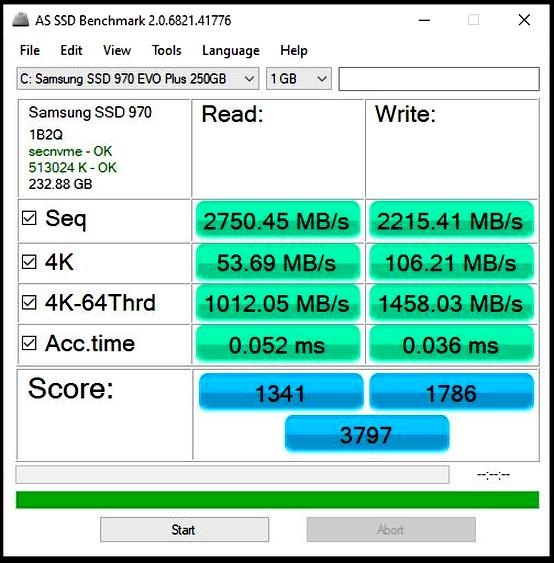
Przy zakupie sprawdzam nie tylko maksymalny odczyt, lecz także temperaturę podczas długiego obciążenia i wydajność po zapełnieniu bufora. Dyski PCIe 5.0 osiągają w pomiarach ponad 14 GB/s, ale nie zawsze utrzymują ten wynik przez wielominutowy transfer. Odpowiednie chłodzenie ogranicza nagłe spadki, choć w wielu typowych zastosowaniach przewaga nad PCIe 4.0 pozostaje niewielka.
Ciekawostka: SSD PCIe 5.0 może osiągnąć szczytowy transfer tylko przez krótki czas — dlatego w teście warto mierzyć nie tylko temperaturę maksymalną, lecz także prędkość po kilku minutach ciągłego zapisu.
Test długiego kopiowania ujawnia throttling i słabości radiatorów
Krótki benchmark może zrobić z SSD gwiazdę, lecz długie kopiowanie ujawnia jego zachowanie pod stałym obciążeniem. Transfer dużego archiwum początkowo sięga kilku GB/s, ale po nagrzaniu kontrolera może wyraźnie spaść. To throttling — nośnik ogranicza prędkość, by chronić elektronikę przed przegrzaniem. Na wynik wpływają więc nie tylko interfejs, lecz także kontroler, pamięć NAND, pojemność bufora i przepływ powietrza w obudowie.
Różnicę widać, gdy porównam SSD SATA, ograniczony do około 550 MB/s, z nośnikiem NVMe PCIe 3.0, który osiąga szczytowo 3–3,5 GB/s. Modele PCIe 4.0 przekraczają 7 GB/s, a konstrukcje PCIe 5.0 reklamują transfery powyżej 14 GB/s. Jednak te wartości nie gwarantują równie szybkiego kopiowania setek gigabajtów: po zapełnieniu bufora zapis zwalnia, a wysoka temperatura pogłębia spadek.
Stabilny zapis ważniejszy niż błyskawiczny start
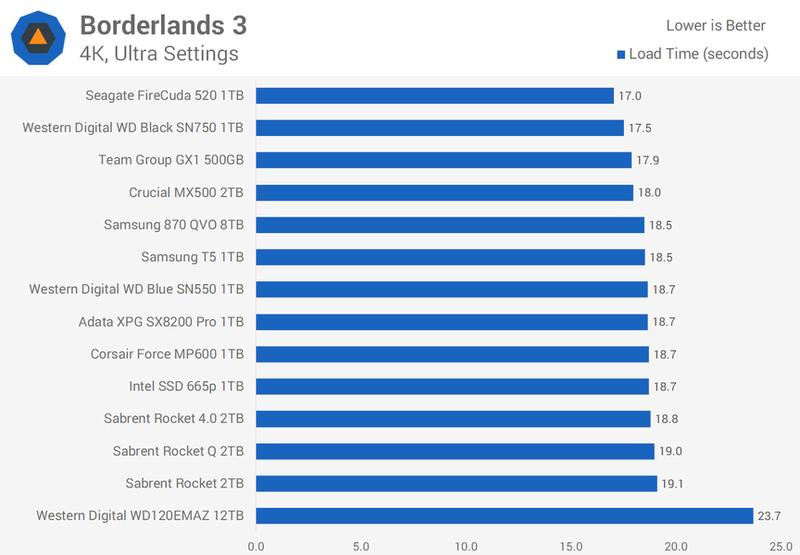
Podczas testu sprawdzam temperaturę i prędkość zapisu minuta po minucie, zamiast polegać na krótkim pomiarze syntetycznym. Jeśli po rozgrzaniu transfer spada na przykład z 12 GB/s do 2 GB/s, radiator może opóźnić throttling i ustabilizować pracę, ale nie rozwiąże całego problemu. Mały, płaski odpromiennik ciepła może nie wystarczyć dla szybkiego dysku PCIe 5.0. Większy radiator wymaga miejsca i dobrego nawiewu, a niektóre modele korzystają z małego wentylatora.
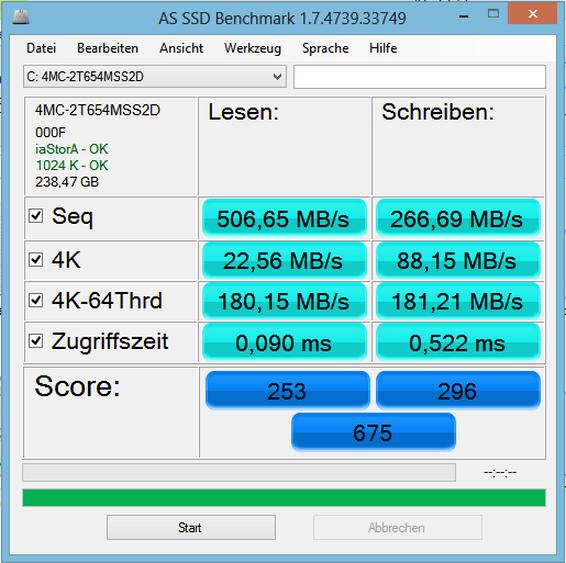
Długie kopiowanie sprawdza więc cały zestaw: nośnik, radiator i obudowę. W ciasnej przestrzeni lub przy słabym przepływie powietrza nawet szybki SSD może szybko stracić przewagę. Przy przenoszeniu dużych projektów i archiwów bardziej liczy się stabilne tempo niż imponujący wynik z pierwszych sekund. W codziennym użytkowaniu różnice między generacjami bywają mniej zauważalne, niż sugerują dane na pudełku, dlatego solidne chłodzenie często waży więcej niż szczytowy transfer.
Ciekawostka: szybki SSD PCIe 5.0 może po zapełnieniu bufora zapisywać dane wolniej niż dobrze schłodzony model poprzedniej generacji — dlatego warto mierzyć nie tylko prędkość początkową, lecz także tempo utrzymywane przez cały test.
NAND, kontroler i zmienne podzespoły: co naprawdę kryje się w SSD
SSD składa się z kilku kluczowych elementów, które wpływają na jego szybkość, trwałość i cenę. Sam model ani oznaczenie interfejsu nie zawsze jednak przesądzają o rzeczywistej wydajności.
- Pamięć NAND — przechowuje dane. Układy 3D NAND łączą wiele warstw, co zwiększa pojemność i obniża koszty. Typ komórek określa kompromis między ceną, szybkością i trwałością: SLC, MLC, TLC i QLC różnią się parametrami, a tańsze QLC zwykle wytrzymuje mniej zapisów niż TLC.
- Kontroler — zarządza zapisem i odczytem oraz współpracą z pamięcią NAND, wpływając na wydajność, stabilność i temperaturę SSD. Podczas długiego, intensywnego obciążenia może się przegrzać, dlatego dysk ogranicza wtedy szybkość (throttling).
- Interfejs i format — dyski SATA, często w formacie 2,5 cala, osiągają do około 550 MB/s. NVMe w formacie M.2 korzysta z magistrali PCIe: wersja 3.0 zapewnia około 3–3,5 GB/s, 4.0 — ponad 7 GB/s, a 5.0 teoretycznie ponad 14 GB/s. Są to transfery sekwencyjne, więc nie przekładają się wprost na różnice odczuwalne w codziennym użytkowaniu.
- Chłodzenie — szybkie SSD PCIe 4.0 i 5.0 nagrzewają się szczególnie podczas długiego kopiowania plików i pracy z dużymi projektami. Radiator ogranicza throttling; w pierwszych modelach PCIe 5.0 stosowano nawet małe wentylatory. Dlatego wydajny, wymagający chłodzenia dysk nie zawsze sprawdzi się w laptopie.
- Zmienne podzespoły i specyfikacja — producent może zmienić pamięć NAND lub kontroler w kolejnej partii dysków, nie zmieniając wyraźnie oznaczenia modelu. W rezultacie egzemplarze mogą różnić się wydajnością i trwałością, a test jednego z nich nie musi dokładnie odzwierciedlać osiągów następnych.
- Wydajność w praktyce — przejście z HDD na SSD znacznie skraca uruchamianie systemu i programów, często dając odczuwalniejszy efekt niż wymiana procesora czy dodanie RAM-u. Nowsze generacje NVMe przyspieszają kopiowanie plików i pracę z dużymi zbiorami danych. Jednak w grach i codziennych zadaniach różnica między PCIe 4.0 a 5.0 może nie uzasadniać wyższej ceny.
- Rozwiązania, które nie podbiły rynku — Intel Optane Memory wykorzystywał pamięć 3D XPoint jako szybki cache; moduły miały niewielką pojemność, na przykład 32 GB. Producent zapowiadał średnio 28% wyższą wydajność komputera i nawet 65% krótsze ładowanie poziomów w grach. Wysoka cena i ograniczona popularność doprowadziły jednak do szybkiego porzucenia tego rozwiązania.
- Cena i dostępność — na koszt SSD wpływają pojemność, interfejs, zastosowane komponenty i sytuacja na rynku pamięci. Niedobory podnoszą ceny, a presja na obniżanie kosztów zwiększa ryzyko zmian podzespołów lub użycia tańszej pamięci.
Źródła:
- https://ithardware.pl/artykuly/od_hdd_do_pcie_5_0_czyli_jak_jak_zmienily_sie_nasze_dyski_w_10_lat-48795.html
FAQ - Najczęstsze pytania
Dlaczego wartości MB/s na opakowaniu nie wystarczą, by ocenić wydajność SSD?Pokazują głównie maksymalny transfer sekwencyjny, przydatny przy kopiowaniu dużych plików, ale nie odzwierciedlają w pełni codziennej pracy. O responsywności komputera decydują również opóźnienia, wydajność przy małych plikach i obsługa wielu zadań jednocześnie.
Jakie testy najlepiej pokazują realną wydajność dysku SSD?Warto sprawdzić losowy odczyt i zapis małych bloków, kopiowanie dużego pliku oraz folderu z wieloma małymi plikami. Długotrwały test zapisu ujawnia też spadki po zapełnieniu bufora oraz ograniczenia wynikające z temperatury.
Dlaczego warto monitorować temperaturę SSD podczas testów?Przegrzewający się kontroler może uruchomić throttling, czyli ograniczyć prędkość dysku, by chronić podzespoły. Z tego powodu test należy prowadzić dłużej niż kilka sekund i obserwować temperaturę oraz transfer w czasie.
Czy radiator może poprawić wydajność SSD PCIe 5.0?Radiator pomaga ograniczyć nagrzewanie i opóźnić throttling, a dobry przepływ powietrza dodatkowo wspiera chłodzenie. Nie eliminuje jednak wszystkich spadków prędkości, które mogą wynikać na przykład z zapełnienia bufora.
Czy SSD PCIe 5.0 zawsze będzie lepszym wyborem niż PCIe 4.0?PCIe 5.0 oferuje wyższe szczytowe transfery, co może być przydatne przy częstym przenoszeniu ogromnych plików. Do systemu, gier i typowych aplikacji PCIe 4.0 często zapewnia wystarczającą wydajność, a przy wyborze warto uwzględnić cenę, temperaturę i wymagania dotyczące chłodzenia.