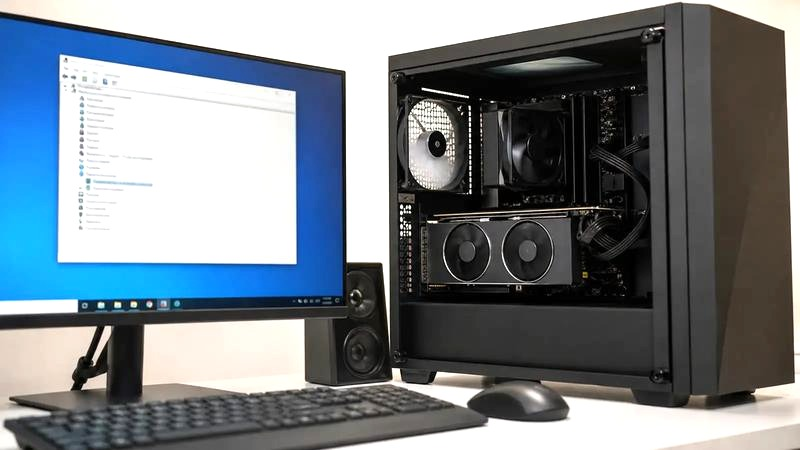

Komputer to złożony system, w którym każdy podzespół pełni określoną funkcję i współpracuje z pozostałymi. W artykule „Z czego składa się komputer? Kluczowe podzespoły i ich funkcje” poznasz najważniejsze elementy komputera, takie jak procesor, pamięć RAM, płyta główna czy karta graficzna. Jak już się tu znalazłeś to sprawdź, jak przebiega naprawa komputera. Dowiesz się, za co odpowiadają i jak wpływają na działanie całego urządzenia. Dzięki temu łatwiej zrozumiesz, co kryje się w obudowie i na co zwrócić uwagę przy wyborze komputera.
Procesor wykonuje polecenia, a RAM przechowuje pod ręką potrzebne mu dane. Gdy otwieram przeglądarkę, edytor tekstu i kilka kart, programy korzystają z pamięci operacyjnej zamiast za każdym razem odczytywać pliki z dysku. RAM działa szybko, lecz jest ulotny: po wyłączeniu komputera jego zawartość znika, natomiast dokumenty na SSD lub HDD pozostają.
Procesor opisują m.in. częstotliwość i liczba rdzeni. Zegar 2 GHz oznacza teoretycznie 2 miliardy cykli na sekundę, ale o wydajności decydują też architektura, generacja i rodzaj zadań. Więcej rdzeni ułatwia równoległą pracę, o ile program potrafi z nich korzystać. Pojemność RAM-u podaje się w gigabajtach: 16 GB wystarcza do wielu codziennych zadań, a 32 GB zapewnia większy zapas przy wielu aplikacjach, dużych projektach i grach.
Więcej wolnej pamięci, mniej przestojów przy wielu programach
Gdy RAM się zapełnia, system przenosi część danych na wolniejszy dysk, co może spowolnić komputer. Dlatego sprawdzam nie tylko pojemność pamięci, lecz także jej typ — na przykład DDR4 lub DDR5 — oraz zgodność z płytą główną i procesorem. Moduły różnych generacji nie są zamienne, a płyta obsługuje określone standardy i szybkości. Większa ilość RAM-u ogranicza przestoje podczas korzystania z wielu programów, ale nie przyspieszy każdego zadania.
Najlepsze efekty daje równowaga: szybki procesor może czekać na dane, gdy brakuje RAM-u, a duża pamięć nie zastąpi mocy obliczeniowej CPU. Aby sprawdzić, który podzespół ogranicza komputer, otwieram kartę „Wydajność” w Menedżerze zadań. Pokazuje ona bieżące użycie procesora i pamięci, dzięki czemu łatwiej dobrać modernizację do własnych potrzeb.
Dobór pamięci RAM i procesora warto dopasować do programów, z których korzystasz na co dzień. Jak już poruszamy się w tym temacie, sprawdź, jaki procesor do laptopa wybrać. Obserwacja obciążenia podzespołów pomoże ustalić, co najbardziej ogranicza komputer.
Podstawowe części komputera i ich zadania
Poznaj główne podzespoły komputera, ich funkcje i kryteria wyboru. Uwzględniliśmy też urządzenia peryferyjne potrzebne do obsługi zestawu.
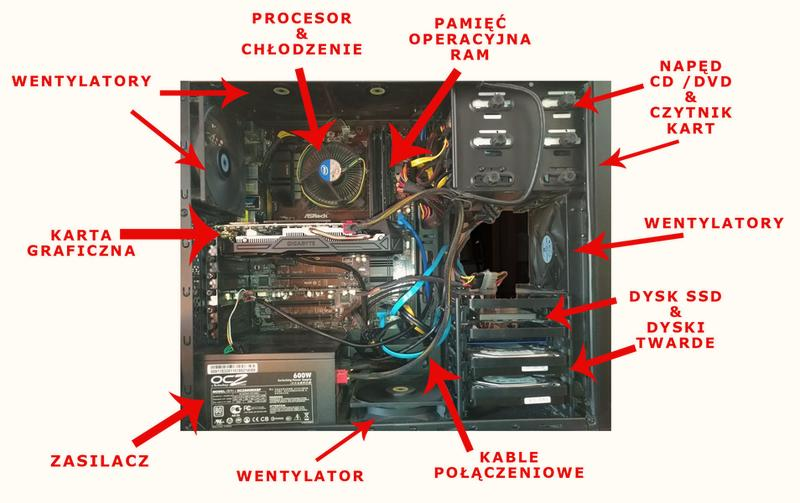
- Płyta główna – łączy procesor, pamięć RAM, dyski i kartę graficzną. Sprawdź zgodność gniazd i obsługiwanych typów pamięci, a także dopasuj jej rozmiar do obudowy. Niektóre modele mają wbudowane układy dźwiękowe, sieciowe lub graficzne.
- Procesor (CPU) – wykonuje polecenia programów i obliczenia. Wybierając model, uwzględnij jego generację, liczbę rdzeni i częstotliwość pracy, ale przede wszystkim dopasuj go do swoich zadań. Sprawdź też, czy pasuje do gniazda płyty głównej.
- Pamięć RAM – przechowuje dane używane przez uruchomione programy, dzięki czemu procesor szybko z nich korzysta. Po wyłączeniu komputera dane znikają. Dobierz pojemność i typ, na przykład DDR4 lub DDR5, do możliwości płyty głównej; zbyt mało RAM-u spowalnia pracę.
- Dysk SSD lub HDD – przechowuje system operacyjny, programy i pliki. SSD przyspiesza uruchamianie komputera i aplikacji, natomiast HDD sprawdza się jako pojemny magazyn danych. SSD zapisuje dane elektronicznie, a HDD — na wirujących talerzach.
- Karta graficzna (GPU) – tworzy obraz wyświetlany na monitorze i może odciążyć procesor. Do nauki i pracy biurowej często wystarczy układ zintegrowany z procesorem. Z kolei do wymagających gier, grafiki 3D i montażu wideo wybierz kartę dedykowaną; zwróć uwagę także na jej pamięć.
- Zasilacz (PSU) – przekształca prąd z gniazdka w napięcia potrzebne podzespołom. Dobierz moc z zapasem, sprawdź złącza i zabezpieczenia. Wybierz model dobrej jakości, ponieważ słaby zasilacz może powodować niestabilną pracę lub uszkodzić sprzęt.
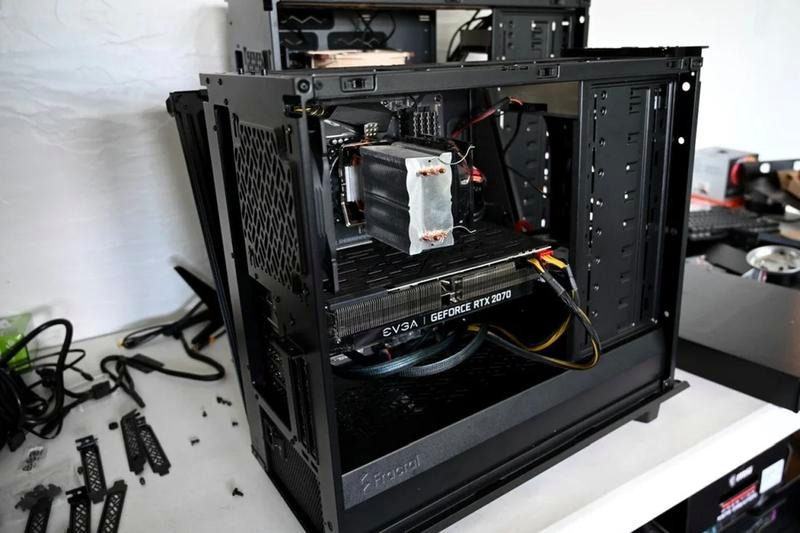
- Chłodzenie – odprowadza ciepło z procesora i pomaga utrzymać bezpieczną temperaturę podzespołów. Możesz wybrać chłodzenie powietrzne z radiatorem i wentylatorem albo układ cieczowy. Dopasuj je do procesora i zapewnij dobry przepływ powietrza w obudowie.
- Obudowa – mieści i chroni podzespoły, a otwory oraz wentylatory wspierają chłodzenie. Przed zakupem sprawdź, czy pomieści płytę główną, kartę graficzną i chłodzenie procesora. Uwzględnij też miejsce na dyski i przepływ powietrza.
- Karta sieciowa i dźwiękowa – zapewniają połączenie z siecią przewodową lub Wi-Fi oraz odtwarzanie i nagrywanie dźwięku. Ponieważ często są zintegrowane z płytą główną, osobne karty kupuj tylko wtedy, gdy potrzebujesz dodatkowych funkcji.
- Urządzenia peryferyjne – monitor wyświetla informacje, a klawiatura i mysz służą do wprowadzania tekstu i sterowania kursorem. Głośniki, słuchawki, mikrofon, drukarka i skaner rozszerzają możliwości zestawu. W laptopie ekran i klawiatura są wbudowane, a mysz może zastąpić touchpad.
Płyta główna, czyli centrum komunikacji podzespołów
Płyta główna łączy najważniejsze podzespoły komputera i umożliwia im wymianę danych. Podłączam do niej procesor, pamięć RAM, kartę graficzną, dyski, zasilacz i chłodzenie. Procesor wykonuje polecenia, RAM przechowuje bieżące dane, a dysk — pliki, dlatego płyta spaja ich działanie.
Wybierając płytę, sprawdzam zgodność gniazda procesora i typu pamięci RAM, liczbę złączy oraz format, na przykład ATX, micro-ATX lub mini-ITX. Dzięki temu wiem, czy płyta zmieści się w obudowie i obsłuży potrzebne podzespoły — także te, które dodam później. Zwracam też uwagę na porty USB oraz wbudowane układy dźwiękowe i sieciowe, bo mogą zastąpić osobne karty.
Komputer działa sprawnie, gdy wszystkie elementy grają do jednej bramki
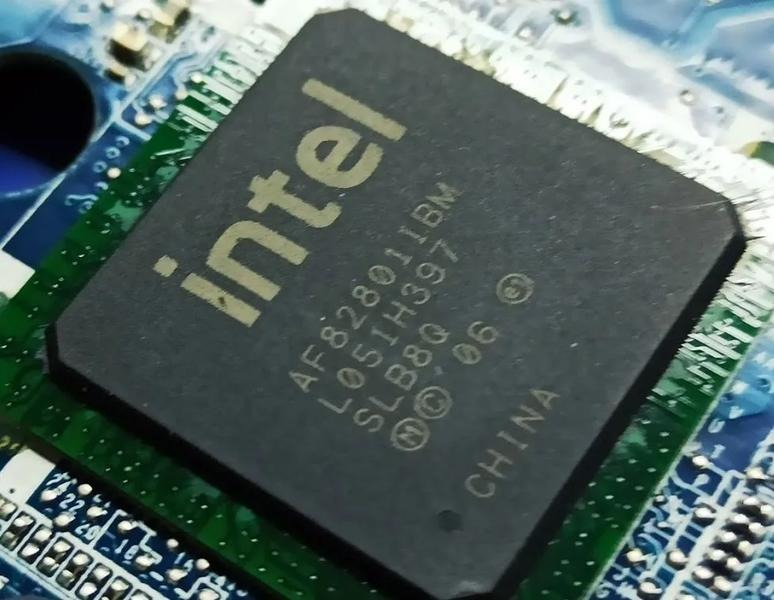
Chipset zarządza komunikacją między podzespołami i złączami. Płyta może mieć gniazda PCI Express dla karty graficznej i innych kart rozszerzeń, a także złącza dla dysków SSD i HDD. Po uruchomieniu komputera firmware UEFI inicjuje urządzenia i rozpoczyna ładowanie systemu. Bateria podtrzymuje zegar czasu rzeczywistego oraz wybrane ustawienia, gdy komputer nie jest podłączony do zasilania.
Płytę główną można porównać do mapy dróg: podzespoły muszą nie tylko do niej pasować, lecz także współpracować. Dlatego przed zakupem sprawdzam zgodność procesora, RAM-u, karty graficznej i obudowy, a wolne złącza uwzględniam z myślą o rozbudowie. W ten sposób unikam problemów podczas montażu i dobieram komputer do swoich planów.
Ciekawostka: bateria CMOS na płycie głównej podtrzymuje zegar i część ustawień UEFI, ale nie zapisuje danych użytkownika — te pozostają na dysku nawet po jej wyjęciu.
Karta graficzna i dysk: obraz oraz przechowywanie danych
Za obraz wyświetlany na monitorze odpowiada karta graficzna (GPU), a ekran jedynie go prezentuje. GPU może być zintegrowany z procesorem — zwykle wystarcza wtedy do nauki, przeglądania stron i pracy biurowej — albo działać jako osobna karta podłączana do płyty głównej przez PCI Express. Przy wyborze dedykowanego modelu warto sprawdzić jego wydajność i ilość pamięci, szczególnie jeśli komputer ma służyć do gier, grafiki 3D lub montażu wideo. Własne jednostki obliczeniowe i pamięć RAM pozwalają GPU przejąć część zadań procesora.
Dysk przechowuje system operacyjny, programy i pliki, takie jak zdjęcia, filmy czy dokumenty. Jego pojemność podaje się w gigabajtach (GB) lub terabajtach (TB), a zapisane dane pozostają na nim po wyłączeniu komputera. SSD korzysta z pamięci elektronicznej, dlatego dobrze sprawdza się jako nośnik systemu i aplikacji. Z kolei HDD zapisuje dane na wirujących talerzach, więc może służyć jako niedrogie archiwum. Talerze tradycyjnego HDD obracają się zwykle z prędkością 5400 lub 7200 obrotów na minutę (RPM), a na szybkość odczytu wpływają także interfejs i czas dostępu.
Od płynnej gry po bezpieczne archiwum plików
GPU oblicza dane potrzebne do wyświetlenia obrazu, natomiast dysk przechowuje je na później. Podczas gry karta przygotowuje kolejne klatki, tekstury i efekty, korzystając z własnej pamięci wideo. Na dysku znajdują się sama gra, zapisane postępy i pozostałe pliki. Pamięć RAM karty nie zastępuje pamięci masowej komputera: jej robocza zawartość znika po wyłączeniu sprzętu, ale dane zapisane na SSD lub HDD pozostają.
Przed montażem sprawdź, czy karta zmieści się w obudowie, pasuje do płyty głównej i ma odpowiednie zasilanie. Wybierając dysk, uwzględnij jego pojemność, typ i zgodność z dostępnymi złączami. SSD dobrze nadaje się na system i często używane programy, a pojemny HDD — na rzadziej otwierane archiwa. Taki zestaw łączy szybkie uruchamianie komputera z dużą przestrzenią na pliki. Jak już jesteśmy w temacie to Sprawdź wymagania Days Gone na PC i przygotuj swój komputer. Kartę graficzną dobierz natomiast do planowanych zastosowań: pracy biurowej, gier albo tworzenia grafiki i wideo.
Ciekawostka: SSD nie ma ruchomych części, dlatego jest odporniejszy na wstrząsy niż tradycyjny HDD, którego talerze wirują podczas pracy.
Zasilacz, chłodzenie i obudowa: energia, temperatura i ochrona
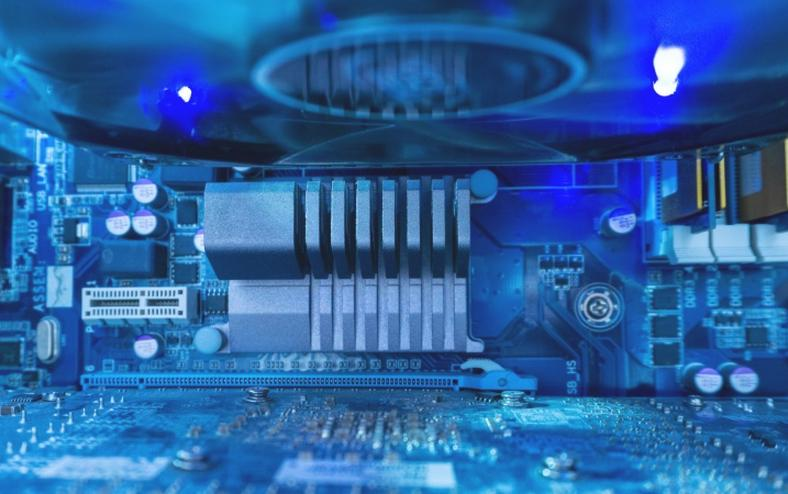
Zasilacz dostarcza energię, chłodzenie odprowadza ciepło, a obudowa chroni podzespoły i wspiera przepływ powietrza. Dobierz te elementy do całego zestawu, jego zapotrzebowania na moc oraz planowanej rozbudowy.
- Zasilacz — stabilne i bezpieczne zasilanie. Zamienia prąd przemienny z gniazdka 230 V na niższe napięcia stałe, a następnie zasila płytę główną, procesor, kartę graficzną i dyski. Wybierz moc z zapasem, sprawdź wymagane złącza i zabezpieczenia. Nie oszczędzaj na jakości: słaby zasilacz może destabilizować pracę komputera, a nawet uszkodzić jego podzespoły.
- Chłodzenie — kontrola temperatury. Procesor i karta graficzna wytwarzają ciepło, które bez skutecznego odprowadzania może prowadzić do przegrzania i spadku wydajności. Chłodzenie powietrzne wykorzystuje radiator i wentylator, natomiast cieczowe — płyn oraz chłodnicę z wentylatorami. Dopasuj rozwiązanie do procesora, uwzględniając wydajność i głośność. Ponadto wentylatory obudowy wymieniają nagrzane powietrze na chłodniejsze.
- Obudowa — ochrona i przestrzeń dla podzespołów. Mieści i porządkuje części, chroni je przed uszkodzeniami oraz ogranicza gromadzenie kurzu. Dopasuj jej rozmiar do płyty głównej i upewnij się, że zmieszczą się w niej karta graficzna oraz chłodzenie procesora. Otwory wentylacyjne i właściwie rozmieszczone wentylatory poprawiają przepływ powietrza, a tym samym pomagają utrzymać odpowiednią temperaturę.
- Ochrona przed problemami z siecią elektryczną. Listwa przeciwprzepięciowa może ograniczyć ryzyko uszkodzeń podczas nagłego wzrostu napięcia, jednak przed zakupem sprawdź, czy zapewnia taką ochronę. Z kolei zasilacz awaryjny UPS podtrzymuje zasilanie podczas przerwy w dostawie prądu, dzięki czemu możesz zapisać pracę i bezpiecznie wyłączyć komputer.
Źródła:
- https://poradnikprzedsiebiorcy.pl/-z-czego-sklada-sie-komputer
- https://pl.wikibooks.org/wiki/Podstawowe_komponenty_komputera
- https://www.morele.net/wiadomosc/z-czego-sklada-sie-komputer/2830/
- https://zpe.gov.pl/watek/LPsv61Q5NK/2/a/podstawowe-elementy-zestawu-komputerowego/Dd1TRWSMQ
- https://devstockacademy.pl/blog/branza-it-i-nowe-technologie/budowa-komputera-z-czego-sklada-sie-komputer/