
Windows wyświetla kod błędu, komputer nie chce się uruchomić, aktualizacja kończy się niepowodzeniem albo pojawia się niebieski ekran? W bazie błędów Windows ProNas.pl znajdziesz wyjaśnienia popularnych komunikatów systemowych, możliwe przyczyny problemów i praktyczne wskazówki dotyczące ich rozwiązywania.
Systemy Windows 10 i Windows 11 mogą zgłaszać błędy związane z aktualizacjami, sterownikami, dyskami, pamięcią RAM, połączeniem internetowym oraz uszkodzonymi plikami systemowymi. Nie każdy komunikat oznacza poważną awarię komputera. Część problemów można rozwiązać samodzielnie, inne wymagają dokładniejszej diagnostyki.
Nie musisz wiedzieć, co oznacza dany kod. Znajdź go na poniższej liście i sprawdź, od czego warto rozpocząć diagnozowanie problemu.
Jak korzystać z bazy błędów Windows?
Jeżeli na ekranie pojawia się komunikat błędu, zapisz jego pełną treść lub wykonaj zdjęcie. Zwróć szczególną uwagę na kod, który może wyglądać na przykład tak:
- 0x80070005 – kod błędu związany często z odmową dostępu lub uprawnieniami.
- 0x80070002 – błąd wskazujący między innymi na brak wymaganego pliku.
- 0x80070057 – komunikat dotyczący nieprawidłowego parametru.
- 0xC0000005 – wyjątek naruszenia dostępu do pamięci.
- INACCESSIBLE_BOOT_DEVICE – błąd uniemożliwiający Windows dostęp do urządzenia rozruchowego.
Wyszukaj kod w odpowiedniej kategorii. Pamiętaj, że ten sam kod może występować w różnych sytuacjach i nie zawsze oznacza identyczną przyczynę.
Najczęstsze błędy Windows 10 i Windows 11
Poniższa tabela przedstawia popularne komunikaty, ich możliwe znaczenie oraz pierwsze kroki diagnostyczne.
| Kod błędu | Możliwe znaczenie | Od czego zacząć? |
|---|---|---|
| 0x80070005 | Odmowa dostępu lub problem z uprawnieniami | Sprawdź uprawnienia i kontekst wystąpienia błędu |
| 0x80070002 | Nie odnaleziono wymaganego pliku | Sprawdź pliki systemowe i usługę, która zgłasza problem |
| 0x80070003 | Nie odnaleziono wskazanej ścieżki | Zweryfikuj lokalizację plików i stan aktualizacji |
| 0x80070057 | Nieprawidłowy parametr | Sprawdź ustawienia i operację wywołującą błąd |
| 0x80070422 | Wymagana usługa jest wyłączona lub niedostępna | Sprawdź stan odpowiedniej usługi Windows |
| 0x80070070 | Za mało miejsca na dysku | Zwolnij miejsce na partycji systemowej |
| 0x80070020 | Plik jest używany przez inny proces | Zamknij kolidujące aplikacje i spróbuj ponownie |
| 0x800F081F | Brak wymaganych plików źródłowych | Sprawdź źródło naprawy składników Windows |
| 0x80073712 | Uszkodzone lub brakujące składniki systemowe | Sprawdź magazyn składników i pliki systemowe |
| 0xC0000005 | Naruszenie dostępu do pamięci | Sprawdź aplikację, sterowniki i stabilność systemu |
| 0xC000007B | Nieprawidłowy format obrazu aplikacji | Sprawdź zgodność programu i jego zależności |
| 0x80004005 | Nieokreślony błąd | Ustal, jaka operacja powoduje problem |
Kody błędów są wskazówką diagnostyczną, a nie gotową diagnozą. Aby prawidłowo rozpoznać usterkę, trzeba uwzględnić również objawy i okoliczności jej wystąpienia.
Błędy Windows Update – problemy z aktualizacją systemu
Aktualizacje Windows odpowiadają za poprawki bezpieczeństwa, stabilności i zgodności systemu. Zdarza się jednak, że instalacja aktualizacji zatrzymuje się, komputer wielokrotnie uruchamia się ponownie albo pojawia się komunikat o niepowodzeniu.
Popularne kody błędów aktualizacji Windows:
0x80070002
Może wskazywać na brak plików potrzebnych do przeprowadzenia operacji. W przypadku Windows Update warto rozpocząć od narzędzia do rozwiązywania problemów i sprawdzenia stanu składników aktualizacji.
0x80070005
Często wiąże się z problemem uprawnień. Przyczyną mogą być nieprawidłowe ustawienia dostępu, konflikt z oprogramowaniem lub problemy z komponentami systemu.
0x80070422
Może pojawić się, gdy wymagana usługa jest wyłączona. Warto sprawdzić konfigurację usług związanych z aktualizacjami.
0x800F081F
Może oznaczać brak wymaganych plików źródłowych do naprawy lub instalacji składników systemu. Czasami konieczne jest wskazanie prawidłowego źródła plików.
0x80073712
Może wskazywać na problem z magazynem składników Windows. W takiej sytuacji przydatne bywają narzędzia DISM i SFC.
Co zrobić, gdy Windows Update nie działa?
- Uruchom ponownie komputer.
- Sprawdź połączenie internetowe.
- Upewnij się, że na dysku systemowym jest wystarczająco dużo wolnego miejsca.
- Sprawdź, czy data i godzina systemowa są prawidłowe.
- Uruchom dostępne narzędzie diagnostyczne Windows Update.
- Sprawdź integralność plików systemowych.
- Jeśli problem się powtarza, zapisz dokładny kod błędu i przeanalizuj historię aktualizacji.
Nie zalecamy przypadkowego usuwania folderów systemowych ani wyłączania usług bez ustalenia przyczyny problemu.
Niebieski ekran Windows – błędy BSOD
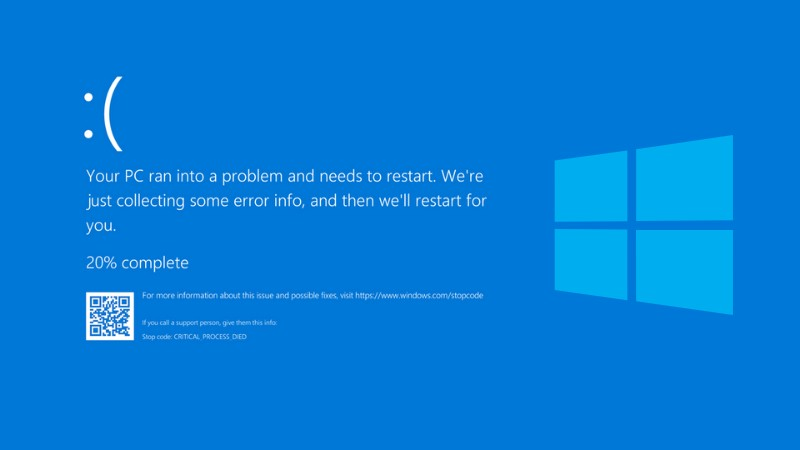
Blue Screen of Death (BSOD) to ekran błędu pojawiający się, gdy Windows napotka problem, po którym nie może bezpiecznie kontynuować pracy. Pojedynczy niebieski ekran nie musi oznaczać uszkodzenia sprzętu. Jeśli jednak problem powtarza się regularnie, warto przeprowadzić diagnostykę.
Najczęstsze komunikaty BSOD
| Komunikat | Możliwe przyczyny |
|---|---|
| CRITICAL_PROCESS_DIED | Awaria krytycznego procesu, problem z plikami systemowymi, sterownikami lub sprzętem |
| MEMORY_MANAGEMENT | Problemy z pamięcią, sterownikami lub obsługą pamięci |
| IRQL_NOT_LESS_OR_EQUAL | Nieprawidłowy dostęp do pamięci, często związany ze sterownikiem |
| PAGE_FAULT_IN_NONPAGED_AREA | Błąd dostępu do pamięci, możliwy problem ze sterownikiem lub RAM |
| SYSTEM_SERVICE_EXCEPTION | Wyjątek podczas działania usługi systemowej |
| KERNEL_SECURITY_CHECK_FAILURE | Wykrycie naruszenia integralności struktur jądra systemu |
| DPC_WATCHDOG_VIOLATION | Przekroczenie dozwolonego czasu obsługi operacji jądra lub sterownika |
| DRIVER_POWER_STATE_FAILURE | Problem ze zmianą stanu zasilania urządzenia lub sterownika |
| VIDEO_TDR_FAILURE | Problem z odpowiedzią układu graficznego lub sterownika |
| WHEA_UNCORRECTABLE_ERROR | Poważny błąd sprzętowy zgłoszony przez mechanizm WHEA |
| INACCESSIBLE_BOOT_DEVICE | Brak dostępu do urządzenia zawierającego system podczas uruchamiania |
Co zrobić po wystąpieniu niebieskiego ekranu?
Zapisz nazwę błędu i sprawdź, czy problem wystąpił po instalacji sterownika, aktualizacji systemu lub wymianie podzespołów. Jeśli komputer nadal się uruchamia, warto sprawdzić historię niezawodności systemu, temperatury podzespołów i dostępne raporty błędów.
W przypadku powtarzających się BSOD pomocna może być analiza plików zrzutu pamięci, test pamięci RAM oraz sprawdzenie kondycji dysku. Nie zakładaj automatycznie, że winna jest pamięć RAM. Nazwa błędu może sugerować obszar problemu, ale nie zawsze wskazuje konkretny uszkodzony element.
Windows nie uruchamia się – błędy rozruchu
Jednym z najbardziej uciążliwych problemów jest sytuacja, w której komputer włącza się, ale system operacyjny nie może się załadować. Objawy mogą obejmować czarny ekran, zapętloną automatyczną naprawę, komunikat o braku urządzenia rozruchowego albo błąd konfiguracji startowej.
Popularne komunikaty
INACCESSIBLE_BOOT_DEVICE
Windows utracił dostęp do urządzenia potrzebnego do uruchomienia systemu. Przyczyną może być problem z dyskiem, sterownikiem kontrolera, konfiguracją pamięci masowej lub zmianami w systemie.
0xc000000f
Błąd może być związany z konfiguracją rozruchu lub dostępem do plików wymaganych podczas uruchamiania.
0xc000000e
Może wskazywać na problem z dostępem do wymaganego urządzenia lub pliku rozruchowego.
BOOTMGR is missing
Komunikat związany z brakiem dostępu do menedżera rozruchu w określonych konfiguracjach Windows.
Automatic Repair couldn't repair your PC
Automatyczne narzędzie naprawcze nie zdołało rozwiązać problemu. Konieczne może być sprawdzenie dysku, konfiguracji rozruchu i plików systemowych.
Jak postępować?
Najpierw sprawdź, czy komputer wykrywa dysk systemowy i czy nie zostały podłączone nośniki zmieniające kolejność uruchamiania.
Jeżeli Windows nie startuje, można skorzystać ze środowiska odzyskiwania Windows (WinRE), dostępnych punktów przywracania lub narzędzi naprawczych.
Ważne: jeśli podejrzewasz fizyczne uszkodzenie dysku i znajdują się na nim ważne dane, unikaj wielokrotnych prób naprawy oraz intensywnych testów zapisu. Najpierw rozważ zabezpieczenie danych lub profesjonalną diagnostykę.
Błędy aplikacji i programów Windows
Niektóre błędy występują tylko podczas uruchamiania konkretnego programu lub gry.
0xC000007B – aplikacja nie została prawidłowo uruchomiona
Błąd może być związany z niezgodnością bibliotek, nieprawidłową architekturą składników lub uszkodzonymi plikami aplikacji.
Warto sprawdzić wymagania programu, zainstalować go ponownie z oficjalnego źródła oraz zweryfikować wymagane składniki, takie jak odpowiednie pakiety Microsoft Visual C++.
0xC0000005 – naruszenie dostępu
Ten błąd oznacza próbę niedozwolonego dostępu do pamięci. Może występować w wyniku błędu aplikacji, konfliktu sterowników, niestabilności pamięci lub innych problemów systemowych.
0x80004005 – nieokreślony błąd
Jest to ogólny kod, który może pojawiać się w wielu różnych sytuacjach, na przykład przy operacjach na plikach, archiwach lub zasobach sieciowych. W tym przypadku szczególnie ważne jest ustalenie, podczas jakiej czynności pojawia się komunikat.
Problemy ze sterownikami i urządzeniami
Sterowniki umożliwiają systemowi Windows komunikację z kartą graficzną, kartą sieciową, drukarką, kontrolerem dźwięku i innymi urządzeniami. Ich nieprawidłowe działanie może powodować brak dźwięku, problemy z internetem, błędy grafiki albo niestabilność komputera.
Kod 10 – nie można uruchomić urządzenia
W Menedżerze urządzeń komunikat „Nie można uruchomić tego urządzenia (Kod 10)” wskazuje, że system nie zdołał poprawnie uruchomić danego urządzenia. Warto sprawdzić sterownik, połączenie sprzętowe i działanie urządzenia.
Kod 43 – Windows zatrzymał urządzenie
„System Windows zatrzymał to urządzenie z powodu zaraportowanych problemów (Kod 43)” może występować między innymi przy kartach graficznych i urządzeniach USB. Nie oznacza automatycznie fizycznego uszkodzenia podzespołu. Przyczyną może być również sterownik, zasilanie lub problem komunikacyjny.
Kod 28 – brak zainstalowanych sterowników
Komunikat oznacza, że sterowniki urządzenia nie zostały zainstalowane. Najbezpieczniej pobrać odpowiedni sterownik z witryny producenta sprzętu lub skorzystać z mechanizmów aktualizacji Windows.
Błędy internetu, Wi-Fi i sieci
Problemy z połączeniem internetowym nie zawsze wynikają z awarii routera lub dostawcy internetu. Przyczyną mogą być również ustawienia systemowe, sterowniki lub konfiguracja sieci.
Typowe problemy
Brak dostępu do internetu
Komputer jest połączony z siecią, ale nie może korzystać z internetu. Warto sprawdzić, czy inne urządzenia mają dostęp do sieci.
Serwer DNS nie odpowiada
Może występować problem z rozwiązywaniem nazw domen, konfiguracją DNS lub połączeniem z siecią.
Nieprawidłowa konfiguracja IP
Urządzenie może nie otrzymywać poprawnych parametrów sieciowych.
Wi-Fi ciągle się rozłącza
Przyczyną może być słaby sygnał, zakłócenia, ustawienia oszczędzania energii, sterownik albo problem z routerem.
Od czego zacząć diagnostykę sieci?
- Sprawdź połączenie na innym urządzeniu.
- Uruchom ponownie komputer.
- Zweryfikuj połączenie z właściwą siecią Wi-Fi.
- Sprawdź, czy karta sieciowa jest aktywna.
- Zobacz, czy komputer otrzymał poprawny adres IP.
- Sprawdź ustawienia DNS i sterownik karty sieciowej.
- Jeśli problem dotyczy wszystkich urządzeń, sprawdź router i dostępność usługi internetowej.
Przydatne narzędzia do naprawy błędów Windows
Windows zawiera narzędzia diagnostyczne, które mogą pomóc w rozwiązywaniu wielu problemów.
SFC – sprawdzanie plików systemowych
Narzędzie SFC umożliwia sprawdzenie integralności chronionych plików systemowych Windows. Uruchom Terminal lub Wiersz polecenia jako administrator i wpisz:
sfc /scannow
Po zakończeniu skanowania zapoznaj się z komunikatem wyniku. Narzędzie nie naprawia wszystkich możliwych usterek systemu.
DISM – naprawa obrazu systemu
W Windows 10 i 11 DISM może pomóc w naprawie magazynu składników systemowych.
Przykładowe polecenie:
DISM /Online /Cleanup-Image /RestoreHealth
Polecenie należy uruchomić z uprawnieniami administratora. Proces może potrwać dłuższą chwilę i w określonych sytuacjach wymagać dostępu do odpowiednich plików źródłowych.
CHKDSK – sprawdzanie systemu plików
Narzędzie CHKDSK służy do sprawdzania systemu plików i wykrywania określonych problemów z woluminem. Przykład sprawdzenia bez automatycznej naprawy:
chkdsk C:
Opcje naprawcze, takie jak /f, mogą wymagać zablokowania woluminu lub ponownego uruchomienia komputera. Jeśli dysk wykazuje objawy fizycznego uszkodzenia, przed uruchomieniem operacji naprawczych należy zadbać o bezpieczeństwo danych.
Monitor niezawodności
Monitor niezawodności pomaga sprawdzić historię awarii aplikacji, błędów Windows i innych zdarzeń związanych ze stabilnością systemu. Można go uruchomić poleceniem:
perfmon /rel
Menedżer urządzeń
Menedżer urządzeń umożliwia sprawdzenie stanu podzespołów i sterowników. Przy urządzeniach z problemami mogą pojawiać się symbole ostrzegawcze i kody błędów.
Kiedy warto samodzielnie naprawiać Windows?
Samodzielna diagnostyka może być dobrym rozwiązaniem, gdy problem dotyczy pojedynczego programu, nieudanej aktualizacji lub ustawień systemowych, a komputer nadal działa stabilnie.
Zanim rozpoczniesz naprawę:
- Zapisz dokładny komunikat błędu.
- Wykonaj kopię zapasową ważnych danych.
- Sprawdź, co zmieniło się przed wystąpieniem problemu.
- Korzystaj z narzędzi systemowych i oficjalnych źródeł oprogramowania.
- Unikaj przypadkowych programów obiecujących naprawę wszystkich błędów Windows jednym kliknięciem.
Kiedy zgłosić komputer do serwisu?
Pomoc informatyczna jest szczególnie wskazana, gdy:
- Windows nie uruchamia się, a na dysku znajdują się ważne dane.
- Niebieskie ekrany występują regularnie.
- Komputer samoczynnie się wyłącza lub restartuje.
- Podejrzewasz uszkodzenie dysku albo pamięci RAM.
- System nie pozwala ukończyć aktualizacji mimo kolejnych prób.
- Komputer został zainfekowany złośliwym oprogramowaniem.
- Problem pojawił się po wymianie podzespołów.
- Nie masz pewności, czy wykonywane czynności nie spowodują utraty plików.
W takich przypadkach dokładna diagnostyka pozwala ograniczyć ryzyko pogorszenia sytuacji.
Najczęściej zadawane pytania – błędy Windows
Czy każdy błąd Windows oznacza uszkodzony komputer?
Nie. Wiele błędów jest związanych z oprogramowaniem, sterownikami lub aktualizacjami. Dopiero diagnostyka pozwala ustalić, czy problem ma charakter sprzętowy.
Czy można naprawić Windows bez formatowania dysku?
W wielu przypadkach tak. Możliwe rozwiązania obejmują naprawę plików systemowych, usunięcie problematycznej aktualizacji, zmianę sterownika lub przywrócenie systemu. Nie każda metoda jest jednak dostępna w każdej sytuacji.
Czy niebieski ekran oznacza uszkodzoną pamięć RAM?
Nie zawsze. BSOD może być spowodowany przez sterowniki, sprzęt, pliki systemowe i inne problemy. Sam komunikat nie wystarcza do wskazania winnego podzespołu.
Czy aktualizacje Windows mogą powodować błędy?
Tak. Niektóre aktualizacje mogą ujawnić problemy ze zgodnością sterowników, aplikacji lub konfiguracji sprzętu. Warto jednak pamiętać, że aktualizacje zawierają również ważne poprawki bezpieczeństwa.
Czy naprawa Windows usunie moje pliki?
To zależy od zastosowanej metody. Część narzędzi naprawczych nie usuwa danych użytkownika, natomiast reset systemu, formatowanie i niektóre rodzaje reinstalacji mogą prowadzić do utraty plików. Przed rozpoczęciem prac należy sprawdzić skutki wybranej operacji.
Gdzie znaleźć kod błędu Windows?
Kod może pojawić się w komunikacie na ekranie, historii Windows Update, Menedżerze urządzeń, Podglądzie zdarzeń lub dokumentacji awarii aplikacji. Przy BSOD warto zapisać nazwę kodu zatrzymania.