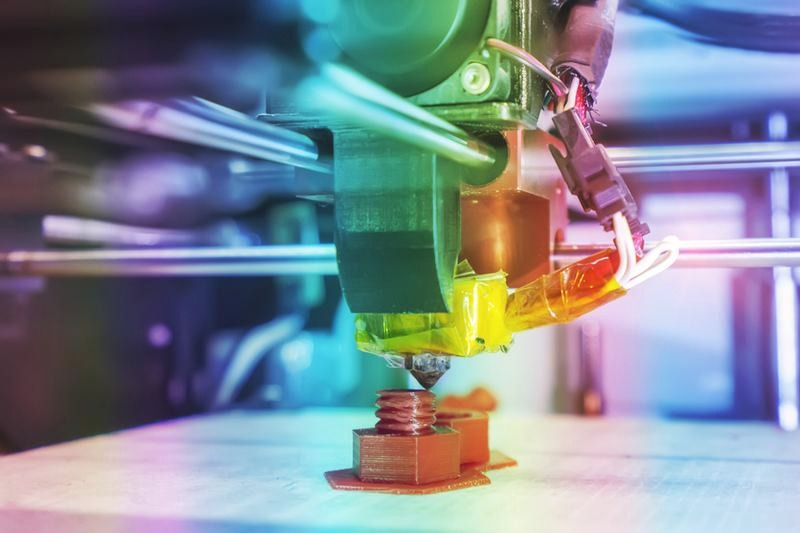
Druk 3D pozwala zamienić cyfrowy projekt w rzeczywisty przedmiot, warstwa po warstwie. W artykule wyjaśniam, jak przebiega cały proces — od przygotowania modelu i ustawień drukarki po gotowy wydruk — oraz na co zwrócić uwagę na każdym etapie. Podpowiadam też, jak uniknąć typowych błędów, by drukować sprawniej i uzyskiwać lepsze rezultaty.
Najpierw tworzę model 3D, określając jego wymiary, kształt i detale. Grafikę mogę przygotować jako plik SVG, a następnie wytłoczyć w PrusaSlicerze, ustawiając skalę, orientację i grubość. W przypadku ilustracji i litofanów dobieram też filamenty: ich przejrzystość decyduje o tym, jak światło przenika przez warstwy i jak łączą się kolory. HueForge pomaga mi dobrać barwy i sprawdzić przewidywany efekt.
Gotowy model otwieram w slicerze, który dzieli go na warstwy i tworzy instrukcje dla drukarki. Ustawiam wysokość warstwy, wypełnienie, podpory oraz temperaturę. Litofany drukuję często z warstwami o wysokości 0,1 mm i wypełnieniem co najmniej 90%; zwykły PLA sprawdza się lepiej niż wiele filamentów modyfikowanych. Na koniec sprawdzam podgląd ścieżek i szacowany czas druku, by wykryć błędy przed uruchomieniem urządzenia.
Suchy filament i pierwsza warstwa, która zmienia wszystko
Przed drukiem sprawdzam połączenie drukarki z komputerem. W firmowej sieci urządzenia mogą działać w różnych podsieciach, dlatego Bambu Studio lub OrcaSlicer nie zawsze od razu je wykrywają. Komunikację lokalną może wtedy ułatwić Bambu Wingman, bez wysyłania danych na zewnętrzne serwery. Kontroluję również wilgotność filamentu, ponieważ wilgotny materiał powoduje nitkowanie i pogarsza detale. Przy projektach wielokolorowych planuję kolejność barw oraz warstwy zmiany filamentu — przesunięcie nawet o jedną warstwę może wyraźnie zmienić odcień wydruku.
Podczas druku obserwuję pierwsze warstwy, przyczepność do stołu i równomierność podawania filamentu. Po zakończeniu zdejmuję model, usuwam podpory i oceniam go w świetle dziennym, a litofan także po podświetleniu. Ponieważ kolory na podglądzie mogą różnić się od rzeczywistych, zapisuję ustawienia i koryguję je w kolejnych próbach: zmieniam grubość warstwy, liczbę warstw danego koloru lub kolejność barw. Dzięki temu dopracowuję wydruk i lepiej poznaję materiał oraz przebieg pracy.
Jak przebiega druk 3D: od projektu do gotowego modelu
Przygotuj projekt, dobierz materiał i ustaw drukarkę. Dzięki temu ograniczysz typowe problemy oraz lepiej zaplanujesz kolory i wygląd wydruku.
- Przygotuj model do druku. Zaimportuj projekt do programu tnącego, takiego jak PrusaSlicer, Bambu Studio lub OrcaSlicer, a następnie ustaw skalę, orientację i grubość. Plik SVG posłuży do utworzenia wypukłego logotypu lub plakietki, natomiast narzędzie do litofanów zamieni zdjęcie w model przestrzenny.
- Dobierz materiał i filamenty. Do większości litofanów i projektów z cienkimi, kolorowymi warstwami wybierz standardowy PLA. Unikaj filamentów z dodatkami, na przykład drewna, oraz PETG, ponieważ mogą utrudnić drukowanie delikatnych warstw. Przechowuj filament w suchym miejscu — wilgoć sprzyja nitkowaniu.
- Zaplanuj kolory i przejrzystość warstw. Cienkie warstwy działają jak filtry: czerwony filament nałożony na niebieski może dać fioletowy odcień. Ciemne, mało przejrzyste kolory zasłaniają warstwy pod spodem, a jaśniejsze przepuszczają ich barwę. Efekt wstępnie sprawdzisz w HueForge, choć gotowy wydruk może różnić się od podglądu.
- Ustaw parametry i zmiany kolorów. W litofanie zacznij od warstw o grubości około 0,1 mm i wypełnienia co najmniej 90%, najlepiej w układzie siatki. Następnie zaplanuj w programie tnącym zmianę filamentu na odpowiedniej wysokości. Do ilustracji wybieraj proste obrazy z wyraźnymi konturami, ponieważ zdjęcia pełne kolorów i detali trudniej odwzorować.
- Sprawdź komunikację z drukarką. Jeśli komputer i drukarka w sieci firmowej znajdują się w różnych podsieciach, program tnący może nie wykryć urządzenia. W przypadku drukarek Bambu Lab użyj lokalnego rozwiązania pośredniczącego, aby połączyć je z Bambu Studio lub OrcaSlicer bez korzystania z zewnętrznych serwerów.
- Oceń wydruk i popraw ustawienia. Sprawdź, czy kolory, gradienty i kontrast odpowiadają założeniom. Jeśli wydruk jest zbyt pomarańczowy, ciemny lub mało wyraźny, zmień liczbę warstw danego koloru albo wysokość zmiany filamentu. Możesz też skorygować parametry przejrzystości w HueForge i wykonać próbny wydruk, by stopniowo dopracować efekt.
Jak dobrać filament i wykorzystać jego przejrzystość do mieszania kolorów
Dobierz filament i wykorzystaj jego przejrzystość, by uzyskać dodatkowe odcienie, płynne gradienty i kolorowe ilustracje bez ręcznego malowania. Zaplanuj materiał i układ warstw, a następnie sprawdź je na wydrukach próbnych.
- Wybierz odpowiedni materiał. Standardowe PLA sprawdza się przy cienkich, wielokolorowych warstwach i litofanach. PETG oraz filamenty z dodatkami, na przykład drewnem, mogą dawać mniej równe efekty. Używaj suchego filamentu, ponieważ wilgoć sprzyja nitkowaniu.
- Sprawdź przejrzystość i kolor filamentu. Cienka warstwa filtruje światło i może zmienić barwę materiału pod spodem. Ciemny, nieprzejrzysty filament mocno zasłania niższe warstwy, natomiast przezroczysty zmienia ich kolor w mniejszym stopniu. Na intensywność efektu wpływa również grubość warstwy.
- Eksperymentuj z nakładaniem barw. Czerwień na niebieskim może dać fiolet, a żółty na pomarańczowym — cieplejszy, złocisty odcień. Gradient uzyskasz, układając kolejno ciemne tło, kilka warstw pomarańczowego, żółtego i jasnego filamentu. Zmieniaj liczbę warstw, aby regulować odcień i płynność przejścia.
- Drukuj cienkimi warstwami, ale uwzględnij ryzyko. Warstwy o wysokości 0,1 mm lepiej ujawniają przejrzystość i pozwalają uzyskać gładsze gradienty, choć zwiększają ryzyko nieudanego wydruku. Przy czarno-białych litofanach stosuj co najmniej 90% wypełnienia; dodatkowy kontrast zapewnią jedna lub dwie ciemniejsze warstwy na wierzchu.
- Dopasuj projekt do swoich umiejętności. Zacznij od prostych ilustracji z wyraźnymi konturami. Zdjęcia z wieloma kolorami, jasnymi i ciemnymi obszarami oraz rozmytymi detalami trudniej odwzorować. Wypukłe logotypy i plakietki przygotujesz, importując grafikę SVG do PrusaSlicer. Pliki PNG lub JPEG najpierw przekonwertuj na SVG.
- Korzystaj z podglądu i rób próby. HueForge dobiera filamenty na podstawie zmierzonej przejrzystości i przewiduje wygląd litofanu. Pozwala też dopasować między innymi źródło światła oraz kształt i rozmiar modelu. Ponieważ podgląd może różnić się od wydruku, testuj kombinacje i w razie potrzeby zmieniaj liczbę lub wysokość warstw.
- Zostaw czas na poprawki. Rzeczywiste kolory mogą odbiegać od oczekiwań i wizualizacji programu. Jeśli wydruk jest zbyt pomarańczowy, żółty lub ciemny, zmień układ albo liczbę warstw i wykonaj kolejną próbę. Czasem wystarczy przesunąć zmianę koloru o jedną warstwę.
Litofany i wypukłe ilustracje: kreatywne możliwości druku wielokolorowego
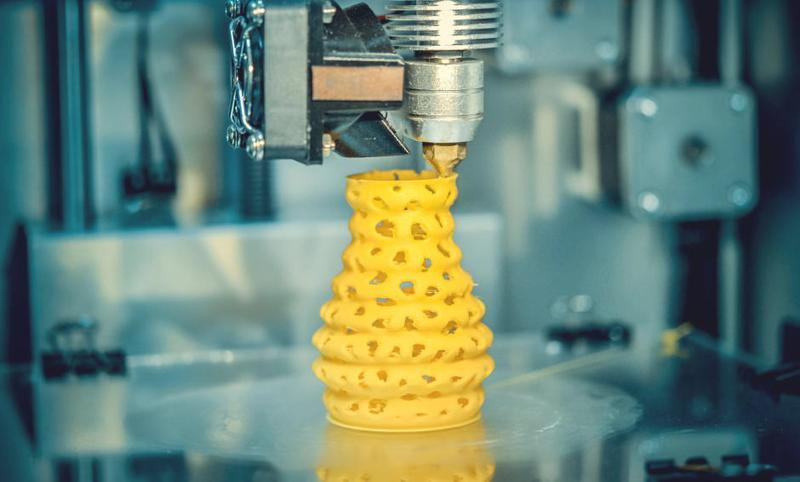
Litofan przedstawia obraz, który światło wydobywa z cienkiej, przestrzennej powierzchni: cieńsze fragmenty przepuszczają go więcej, a grubsze — mniej. Dzięki temu zdjęcie może stać się podświetlaną pamiątką, dekoracją lub panelem do lampki. Wybieram fotografie o wyraźnym kontraście oraz jasny, półprzezroczysty PLA. Warstwa o wysokości około 0,1 mm i wypełnienie bliskie 100% pomagają zachować szczegóły i równomiernie przepuszczać światło.
Kolory pozwalają uzyskać kolejne efekty: cienkie warstwy filamentu działają jak filtry. Czerwień na niebieskiej bazie może dać fiolet, a żółć na pomarańczowym — ciepły, złocisty ton. Można też ułożyć pasma, na przykład po 5 warstw pomarańczowego i żółtego PLA, a następnie dodać 3 warstwy bieli, by złagodzić gradient. Ponieważ efekt zależy od grubości warstw i przezroczystości materiału, przed drukiem większego obrazu przygotowuję próbki.
Od prostego pliku do barwnych ilustracji, które przyciągają wzrok
Wypukłe ilustracje dobrze sprawdzają się na logotypach, plakietkach i dekoracyjnych napisach. Plik SVG importuję do PrusaSlicera, gdzie dopasowuję skalę, orientację i grubość grafiki. Z kolei PNG lub JPEG mogę wcześniej przekonwertować na SVG, na przykład w Inkscape. Zmiana kolorów na wybranych warstwach pozwala tworzyć wielobarwne wzory bez skomplikowanej obróbki końcowej. Do projektów przypominających fotografie używam HueForge, który dobiera filamenty na podstawie zmierzonej przepuszczalności światła i pokazuje przewidywany efekt.
Do cienkich warstw najlepiej sprawdza się standardowy, suchy PLA: wilgotny filament może powodować nitkowanie, a materiały z dodatkami, takimi jak drewno, bywają mniej przewidywalne. Podgląd programu nie zawsze dokładnie odpowiada wydrukowi — różnica jednej warstwy może wyraźnie zmienić odcień. Dlatego testuję ustawienia i zapisuję udane kombinacje. Zaczynam od obrazu o mocnych konturach, a potem dodaję kolory i subtelniejsze przejścia.
Wskazówka: przed wydrukiem całego litofanu wykonaj małą próbkę z kilkoma grubościami ścianek i podświetl ją docelową lampą — pozwoli to sprawdzić, czy szczegóły i kontrast będą czytelne w rzeczywistych warunkach.
Najczęstsze błędy przy druku 3D: wilgotny filament, złe ustawienia i nieudane kolory
Gdy wydruk wychodzi chropowaty, nitkuje lub ma inne kolory niż podgląd, najpierw sprawdzam filament. Wilgoć może zepsuć nawet dobrze przygotowany model: podczas wytłaczania zamienia się w parę, powoduje trzaski, bąbelki, nierówności i cienkie nitki. Problem często dotyczy starszego PLA, PETG oraz elastycznych materiałów.
Trzymam szpule w szczelnym pojemniku z pochłaniaczem wilgoci i sprawdzam, czy filament nie leżał długo na powietrzu. Podejrzanie mokry suszę zgodnie z zaleceniami producenta, zamiast przypadkowo zmieniać temperaturę. Suche, standardowe PLA zwykle dobrze znosi cienkie warstwy i częste retrakcje, natomiast filamenty z dodatkami, takimi jak drewno lub pigmenty, bywają mniej przewidywalne.
Ustawień nie dobieram „na oko”: zbyt wysoka temperatura dyszy nasila nitkowanie, a nadmierna prędkość pogarsza detale i spójność warstw. Zaczynam od profilu dla danego materiału, po czym zmieniam jeden parametr naraz — temperaturę, chłodzenie, prędkość albo retrakcję. Przy litofanach testuję warstwy o wysokości około 0,1 mm i gęste wypełnienie. Cienkie warstwy lepiej oddają przejścia światła, choć zwiększają ryzyko nieudanego druku.
Jak cienkie warstwy tworzą złociste odcienie i zaskakujące gradienty
Kolor wydruku może różnić się od tego na ekranie, ponieważ półprzezroczyste filamenty działają jak filtry. Cienka warstwa żółtego na pomarańczowym tworzy ciepły, złocisty odcień, a czerwień połączona z niebieskim — fiolet, którego ton zależy od grubości i przejrzystości materiałów. Ciemny filament mocno zasłania barwę pod spodem, zaś przezroczysty pozwala jej wyraźnie przebijać.
Przy wielokolorowych ilustracjach planuję zmiany barw warstwa po warstwie i najpierw drukuję małe próbki. Narzędzia takie jak HueForge pomagają dobrać filamenty według ich przejrzystości, ale traktuję podgląd jedynie jako wskazówkę. Przesunięcie zmiany koloru o jedną warstwę może ograniczyć zbyt pomarańczowy odcień lub poprawić gradient. Dlatego proste grafiki z wyraźnymi konturami zwykle dają przewidywalniejszy efekt niż szczegółowe zdjęcia.
Gdy wydruk się nie uda, zachowuję ustawienia i sprawdzam suchość szpuli. Następnie porównuję próbki kolorów w świetle, w którym będzie oglądany gotowy model. Kilka testów pozwala oszczędzić filament i lepiej przewidywać, jak konkretne materiały wypadną w wydruku.
Ciekawostka: filament może chłonąć wilgoć nawet wtedy, gdy wygląda zupełnie sucho — trzaski przy wytłaczaniu często zdradzają problem wcześniej niż widoczne wady wydruku.
Najczęściej zadawane pytania (FAQ)
Jak przebiega druk 3D od projektu do gotowego przedmiotu?Najpierw przygotowuje się model 3D, a następnie otwiera go w slicerze, który dzieli go na warstwy i tworzy instrukcje dla drukarki. Po dobraniu materiału oraz ustawień, takich jak wysokość warstwy, wypełnienie i podpory, warto sprawdzić podgląd ścieżek, obserwować pierwsze warstwy, a po wydruku usunąć podpory i ocenić model.
Dlaczego filament powinien być suchy przed drukowaniem?Wilgotny filament może powodować trzaski, bąbelki, nitkowanie i pogorszenie detali. Szpule warto przechowywać w szczelnym pojemniku z pochłaniaczem wilgoci, a podejrzanie mokry materiał suszyć zgodnie z zaleceniami producenta.
Jak uzyskać lepszy efekt w litofanie?Wybierz fotografię z wyraźnym kontrastem i użyj jasnego, półprzezroczystego PLA. Warstwa o wysokości około 0,1 mm oraz wypełnienie bliskie 100% pomagają zachować szczegóły i równomiernie przepuszczać światło.
Jak przejrzystość filamentów wpływa na kolory wydruku?Cienkie warstwy półprzezroczystego filamentu działają jak filtry i mogą zmieniać odcień warstw znajdujących się pod spodem. Ciemne, nieprzejrzyste kolory mocniej je zasłaniają, dlatego warto testować kombinacje materiałów i zaplanować wysokość zmiany koloru.
Co zrobić, gdy wydruk ma niewłaściwy kolor lub jest nierówny?Najpierw sprawdź suchość filamentu oraz podstawowe ustawienia, takie jak temperatura, prędkość i retrakcja, zmieniając tylko jeden parametr naraz. Przy nieudanych kolorach wykonaj małą próbkę, skoryguj liczbę warstw lub wysokość zmiany filamentu i zapisz ustawienia, które dały najlepszy efekt.