
Planując upgrade PC, warto najpierw sprawdzić, czy płyta główna obsłuży nowe podzespoły. W artykule wyjaśniam, jak ocenić kompatybilność procesora i pamięci RAM, a także zweryfikować dostępne porty oraz najważniejsze parametry płyty. Dzięki temu łatwiej unikniesz kosztownych niespodzianek i przygotujesz komputer do modernizacji.
- Sprawdź dokładny model i rewizję płyty w dokumentacji producenta.
- Zweryfikuj socket, obsługę procesora i wymaganą wersję BIOS-u.
- Dopasuj standard, pojemność i szybkość RAM-u.
- Sprawdź sloty PCIe, dyski M.2, porty SATA i współdzielenie linii.
- Porównaj USB, sieć, Bluetooth i wyjścia obrazu z potrzebami.
- Oceń sekcję zasilania, chłodzenie i złącza wentylatorów.
- Upewnij się, że format płyty i jej złącza pasują do obudowy.
Przed zakupem procesora, pamięci RAM lub karty graficznej sprawdzam płytę główną, bo to ona ogranicza wybór podzespołów. Weryfikuję socket i obsługiwane generacje CPU, typ oraz maksymalną pojemność RAM-u, a także format płyty — ATX, microATX lub Mini-ITX. Dzięki temu wiem, czy modernizacja wymaga tylko wymiany jednego elementu, czy również zakupu dodatkowych części.
Kompatybilność podzespołów warto sprawdzić przed zakupem, by uniknąć niepotrzebnych wydatków. Dobrze dobrana płyta główna ułatwia też przyszłą rozbudowę komputera.
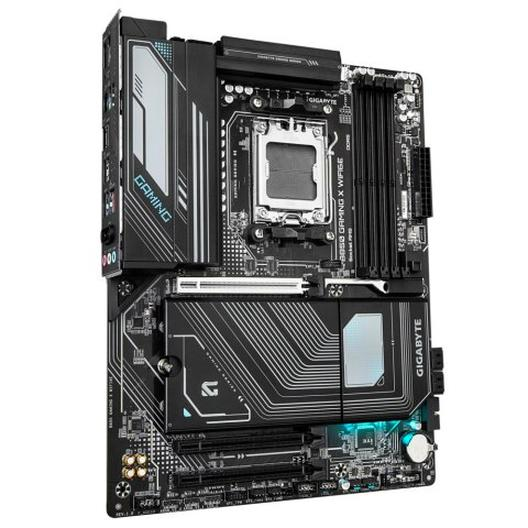
Następnie sprawdzam liczbę gniazd M.2 i SATA, wersję PCIe, dostępne porty USB i wyjścia obrazu, a także możliwości zasilania oraz chłodzenia. Upewniam się też, czy nowy procesor wymaga aktualizacji BIOS-u. Te informacje pomagają dobrać kompatybilne podzespoły, wykorzystać możliwości komputera i uniknąć kosztownego błędu.
Porównanie najważniejszych aspektów zgodności płyty głównej
| Propozycja | Co sprawdzić | Na co zwrócić uwagę |
|---|---|---|
| Dokładny model i rewizja płyty głównej | Pełną nazwę płyty oraz rewizję, np. REV: 1.0 lub REV: 2.1; specyfikację i instrukcję producenta. | Różne rewizje mogą mieć inną zgodność podzespołów. Instrukcja może też wyjaśniać, czy montaż dysku M.2 wyłącza port SATA lub ogranicza slot PCIe. |
| Procesor, socket i wersja BIOS-u | Socket, generację i dokładny model procesora na liście CPU Support oraz minimalną wymaganą wersję BIOS-u. | Sama zgodność socketu nie wystarczy. Sprawdź, czy potrzebna jest aktualizacja BIOS-u oraz czy płyta oferuje BIOS Flashback. Oceń też chipset i sekcję zasilania. |
| Pamięć RAM | Standard DDR4 lub DDR5, maksymalną pojemność, liczbę slotów, obsługiwane szybkości oraz listę QVL. | Uwzględnij kontroler pamięci procesora, profile EXPO/XMP, opóźnienia, napięcie i wysokość radiatorów. Po montażu sprawdź wykrywaną pojemność i stabilność. |
| Sloty PCIe i dostępne linie | Liczbę slotów, ich generację, szerokość połączenia i źródło linii — procesor lub chipset. | Sprawdź, czy podzespoły będą działać jednocześnie w wymaganych trybach. Dysk M.2 może wyłączyć port SATA lub ograniczyć przepustowość innego slotu; dużą kartę graficzną może też zasłonić sąsiednie złącza. |
| Dysk M.2 | Obsługę NVMe przez PCIe lub SATA, długość nośnika, generację i liczbę linii złącza. | Zweryfikuj każde gniazdo osobno, współdzielenie linii z innymi podzespołami oraz zgodność radiatora M.2 z dyskiem. |
| USB, sieć i wyjścia obrazu | Liczbę i szybkość portów USB, wewnętrzne gniazdo USB-C, Ethernet, Wi‑Fi, Bluetooth oraz wyjścia HDMI i DisplayPort. | USB-C określa kształt, nie gwarantowaną szybkość ani funkcje. Wyjścia obrazu płyty działają tylko wtedy, gdy procesor ma aktywną grafikę zintegrowaną. Dobierz sieć do możliwości pozostałych urządzeń. |
| Zasilanie, sekcja VRM i chłodzenie | Jakość sekcji VRM, temperatury w testach, radiatory, złącza wentylatorów i pompy AIO oraz przewody CPU zasilacza. | Mocny procesor wymaga stabilnego zasilania i skutecznego chłodzenia. Uwzględnij przepływ powietrza oraz radiatory M.2, ale nie dopłacaj do funkcji, których nie wykorzystasz. |
| Format płyty i obudowa | Wymiary płyty i obudowy, rozstaw śrub, miejsce na karty, dyski, chłodzenie, przewody oraz złącza. | ATX zwykle oferuje najwięcej miejsca, microATX stanowi kompromis, a Mini-ITX ułatwia budowę małego komputera, ale ogranicza liczbę slotów. Przy E-ATX i płytach z odwróconymi złączami sprawdź dokładne wymiary i wycięcia obudowy. |
Sprawdź dokładny model i rewizję płyty głównej
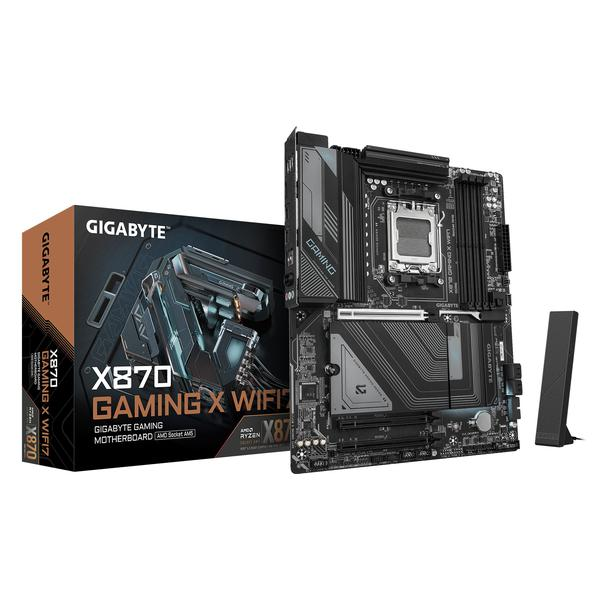
Przed zakupem procesora, pamięci RAM lub dysku ustalam dokładny model i rewizję płyty głównej. Odczytuję oznaczenie z laminatu, zwykle przy slotach PCIe lub RAM, a następnie porównuję je z danymi w BIOS-ie albo programie diagnostycznym. Sprawdzam pełną nazwę oraz rewizję, np. „REV: 1.0” lub „REV: 2.1”, ponieważ różnice mogą wpływać na układ zasilania, kontroler i zgodność podzespołów.
Po ustaleniu oznaczenia przechodzę na stronę producenta i otwieram kartę wsparcia dla właściwej rewizji. Sprawdzam obsługiwane procesory i wymaganą wersję BIOS-u, typ oraz maksymalną pojemność RAM-u, a także liczbę i standard złączy M.2 i SATA. Dodatkowo przeglądam instrukcję: dowiaduję się z niej, czy drugi dysk M.2 wyłącza konkretny port SATA albo ogranicza przepustowość slotu PCIe. Dzięki temu dobieram części zgodnie ze specyfikacją i unikam problemów z uruchomieniem komputera.
Zweryfikuj procesor, socket i wymaganą wersję BIOS-u
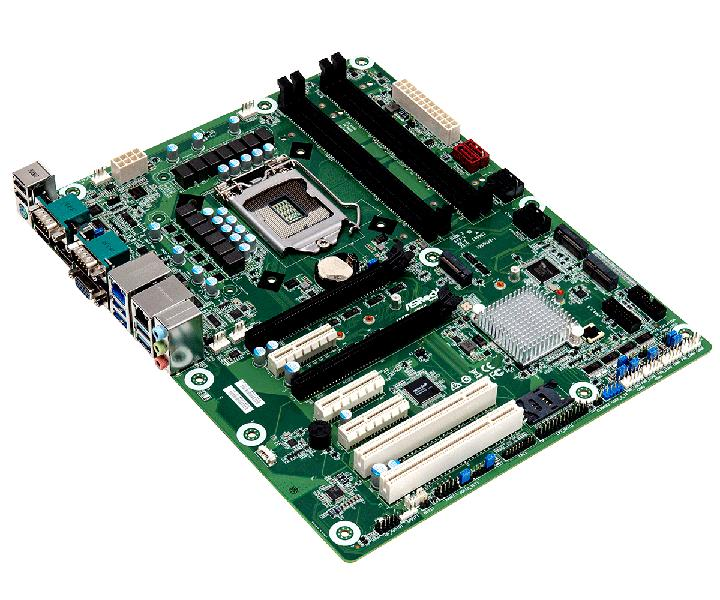
Przed zakupem płyty sprawdzam model i generację procesora oraz socket, bo zgodna podstawka nie zawsze wystarczy. AM5 obsługuje m.in. Ryzeny 7000, 8000 i 9000 oraz pamięć DDR5, a AM4 — wiele Ryzenów 1000–5000 i DDR4. Z kolei Intel Core 12., 13. i 14. generacji korzystają z LGA1700, natomiast desktopowe Core Ultra Series 2 — z LGA1851; tych platform nie można łączyć. Następnie na stronie producenta płyty otwieram listę CPU Support, wyszukuję dokładny model procesora i sprawdzam minimalną wersję BIOS-u. Starsza płyta może wymagać aktualizacji, nawet jeśli socket pasuje, zwłaszcza gdy trafiła do sklepu przed premierą CPU. Dlatego sprawdzam wersję BIOS-u lub pytam o nią sprzedawcę.
Przed zakupem warto zweryfikować następujące informacje:
- socket i obsługiwaną generację procesora;
- zgodność dokładnego modelu CPU na liście producenta;
- wymaganą wersję BIOS-u oraz dostępność funkcji BIOS Flashback;
- chipset i możliwości sekcji zasilania płyty.
Jeśli potrzebna jest aktualizacja, sprawdzam, czy płyta oferuje BIOS Flashback — funkcję, która zwykle pozwala wgrać firmware z pendrive’a bez zgodnego procesora. Przy modernizacji potwierdzam też oficjalną obsługę nowego CPU, a nie tylko jego mechaniczne dopasowanie do gniazda. Potem oceniam chipset i sekcję zasilania, szczególnie w przypadku mocnego procesora długo pracującego pod obciążeniem. Ustawienia BIOS-u, takie jak limity mocy czy profile EXPO/XMP, wpływają na konfigurację, ale nie zastąpią wymaganej wersji firmware. Najpierw więc weryfikuję socket, model na liście zgodności i minimalny BIOS, a dopiero potem kupuję płytę — dzięki temu zmniejszam ryzyko czarnego ekranu przy pierwszym uruchomieniu.
Dobierz pamięć RAM zgodną z płytą główną
Najpierw sprawdzam, jaki standard RAM-u obsługuje płyta główna: DDR4 i DDR5 nie są zamienne, a moduły muszą pasować do gniazd DIMM. Następnie w instrukcji lub specyfikacji weryfikuję maksymalną pojemność, liczbę slotów, obsługiwane szybkości i zalecaną konfigurację. Przy czterech gniazdach zwykle wybieram zestaw 2 × 16 GB zamiast jednej kości 32 GB, ponieważ dwa moduły mogą działać w trybie dwukanałowym. Przed zakupem upewniam się też, że ich łączna pojemność mieści się w limitach płyty i procesora.
Wysokie taktowanie nie gwarantuje, że RAM zadziała z pełną szybkością od razu: wpływ ma również kontroler pamięci w procesorze, a profile AMD EXPO i Intel XMP trzeba włączyć w UEFI. Dlatego sprawdzam listę QVL producenta płyty, opóźnienia CL, napięcie oraz wysokość radiatorów, by uniknąć kolizji z chłodzeniem CPU. Na platformie AMD, nawet z funkcjami PBO i dostrajaniem krzywej — jak w ROG CROSSHAIR X870E HERO — dobieram RAM osobno, bo automatyczne ustawienia procesora nie zapewniają zgodności modułów ani stabilności profilu. Po montażu uruchamiam test pamięci i sprawdzam, czy komputer wykrywa całą jej pojemność.
Sprawdź sloty PCIe i dostępne linie
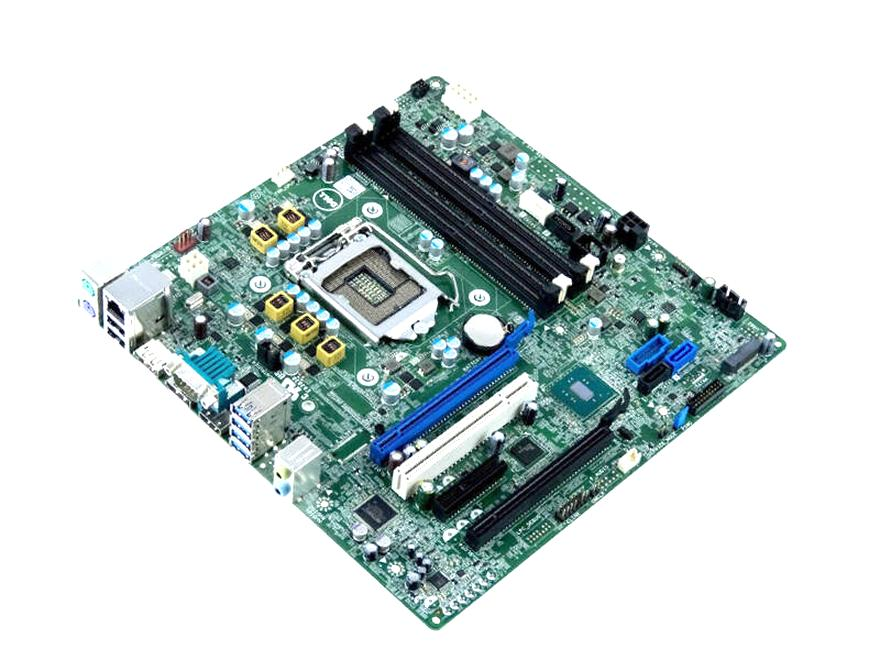
Przed modernizacją sprawdzam liczbę slotów PCIe i ich tryb pracy: długie gniazdo x16 może działać jako x16, x8 lub x4. Kartę graficzną zwykle podłączam do głównego slotu, połączonego bezpośrednio z procesorem; pozostałe często obsługuje chipset. Zapisuję planowane karty — graficzną, sieciową, kontroler SATA czy przechwytującą — i porównuję go ze schematem płyty. ATX (około 305 × 244 mm) zazwyczaj oferuje więcej miejsca niż microATX (do 244 × 244 mm), a Mini-ITX (170 × 170 mm) zwykle ma tylko jeden pełnowymiarowy slot PCIe. Pamiętam jednak, że duża karta graficzna może zasłonić sąsiednie złącza.
Równie ważne są linie PCIe i współdzielenie zasobów: po zamontowaniu dysku M.2 płyta może wyłączyć port SATA albo zmniejszyć przepustowość drugiego slotu z x4 do x2. Dlatego osobno sprawdzam generację i liczbę linii każdego złącza. PCIe 4.0 x4 i PCIe 5.0 x4 mają tę samą szerokość połączenia, lecz różną przepustowość. Upewniam się też, że wszystkie planowane dyski i karty będą działać jednocześnie w wymaganych trybach. Jeśli zabraknie portów SATA, mogę dodać kontroler PCIe z 2, 4 lub 6 wewnętrznymi portami SATA III 6 Gb/s — o ile płyta ma wolne linie i miejsce na kartę. Zanim podejmę decyzję, sprawdzam tabelę współdzielenia złączy, która pokazuje, z których połączeń skorzystam równocześnie.
Wskazówka: sprawdź instrukcję płyty, nie tylko opis produktu — tabela współdzielenia złączy często precyzuje, które porty lub sloty wyłączają się po zamontowaniu konkretnego dysku M.2.
Upewnij się, że dysk M.2 pasuje do złącza
Przed zakupem dysku M.2 sprawdzam specyfikację konkretnego gniazda, a nie tylko jego dostępność. M.2 określa format modułu, lecz nie gwarantuje zgodności: instrukcja powinna potwierdzać obsługę NVMe przez PCIe albo SATA oraz długość nośnika — najczęściej 2280 (22 × 80 mm), czasem 2230, 2242, 2260 lub 22110. Porównuję też generację i liczbę linii, na przykład PCIe 4.0 x4 lub PCIe 5.0 x4. Starszy dysk zwykle zadziała w szybszym gnieździe, ale nie przekroczy własnej przepustowości. Z kolei zgodny rozmiar płytki nie wystarczy, jeśli złącze obsługuje inny typ nośnika.
Przed wyborem dysku warto zweryfikować następujące informacje dotyczące gniazda M.2:
- obsługiwany typ nośnika: NVMe przez PCIe albo SATA;
- zgodną długość dysku, na przykład 2280 lub 2230;
- generację i liczbę linii PCIe, na przykład PCIe 4.0 x4;
- ewentualne ograniczenia współdzielenia linii z innymi podzespołami.
Przy planowaniu dwóch lub większej liczby SSD sprawdzam każde gniazdo M.2 osobno, ponieważ mogą różnić się szybkością, obsługiwaną długością i połączeniem z procesorem lub chipsetem. Ponadto w instrukcji szukam tabeli współdzielenia linii: instalacja dysku może wyłączyć port SATA, ograniczyć slot PCIe albo zmienić jego tryb pracy. Sprawdzam również, czy płyta ma radiator M.2 i czy pasuje on do wybranego nośnika — szczególnie szybkiego dysku PCIe 5.0. Dzięki temu upewniam się, że dysk nie tylko pasuje do złącza, lecz także działa zgodnie z oczekiwaniami razem z pozostałymi podzespołami.
Porównaj porty USB, sieć i wyjścia obrazu
Przed modernizacją sprawdzam liczbę i szybkość portów USB: płyty oferują przepustowość 5, 10, 20 lub nawet 40 Gb/s. USB-C określa jedynie kształt złącza, dlatego nie gwarantuje określonej szybkości ani obsługi obrazu czy zasilania. Jeśli obudowa ma przedni port USB-C, płyta musi mieć odpowiednie wewnętrzne gniazdo — tylne złącze go nie zastąpi. Dobieram też sieć do pozostałych urządzeń: Ethernet 2,5 Gb/s, Wi‑Fi 6E lub Wi‑Fi 7 przydadzą się tylko wtedy, gdy mój router i inne sprzęty je obsługują. Przy komputerze stale podłączonym kablem rozbudowane Wi‑Fi może być zbędne.
Przed zakupem płyty głównej warto sprawdzić, czy jej złącza odpowiadają używanym urządzeniom. Dobrze dobrane porty ułatwią podłączenie sprzętu teraz i jego rozbudowę w przyszłości.
Sprawdzam również wyjścia HDMI i DisplayPort na tylnym panelu: zadziałają tylko wtedy, gdy procesor ma aktywną grafikę zintegrowaną. Jeśli używam osobnej karty graficznej, monitor zwykle podłączam bezpośrednio do niej. Dlatego porównuję pełne specyfikacje płyt, a nie same chipsety — zwracam uwagę na szybkość USB, porty sieciowe, Wi‑Fi i Bluetooth oraz wyjścia obrazu. Dzięki temu dobieram płytę do obecnych urządzeń i planowanych rozszerzeń.
Oceń zasilanie, sekcję VRM i chłodzenie
Oceniając zasilanie, sprawdzam przede wszystkim sekcję VRM, która stabilizuje napięcie procesora. Do komputera biurowego wystarczy prostsza konstrukcja, natomiast mocny procesor do gier, renderowania lub długich obliczeń wymaga solidnego VRM i wydajnych radiatorów. Przegrzewanie sekcji może obniżyć stabilność i taktowanie, dlatego zamiast ufać reklamowanej liczbie faz, analizuję testy temperatur oraz pracę płyty pod długim obciążeniem. Sprawdzam też, czy zasilacz ma odpowiednie przewody CPU i czy płyta oferuje potrzebne złącza wentylatorów. Przy kilku dyskach NVMe przydadzą się ponadto radiatory M.2, które pomagają kontrolować temperaturę nośników.
Chłodzenie oceniam całościowo: uwzględniam radiatory VRM, osłony M.2, przepływ powietrza w obudowie oraz liczbę złączy wentylatorów i pompy AIO. W przypadku mocnego procesora kieruję się wynikami testów, a nie samym rozmiarem radiatora. Z kolei do średniej klasy CPU nie dopłacam za sekcję przeznaczoną do ekstremalnego podkręcania, jeśli nie wykorzystam jej możliwości. Sprawdzam również zgodność chłodzenia z socketem i zostawiam miejsce na przyszłą rozbudowę. Płyta nie musi zwiększać wydajności, ale powinna zapewniać stabilną pracę procesora bez przegrzewania VRM i zbędnego ograniczania jego mocy.
Dopasuj format płyty do obudowy
Przed montażem płyty sprawdzam jej dokładne wymiary i specyfikację obudowy, a nie tylko format. ATX mierzy zwykle 305 × 244 mm, microATX — do 244 × 244 mm, a Mini-ITX — 170 × 170 mm. ATX zapewnia najwięcej miejsca na karty PCIe, dyski M.2 i dodatkowe złącza; microATX stanowi kompromis, natomiast Mini-ITX sprawdza się w małych komputerach, choć zwykle oferuje tylko jeden główny slot PCIe i dwa gniazda pamięci. W przypadku E-ATX weryfikuję konkretne wymiary — na przykład 305 × 277 mm — oraz szerokość tacki. Dzięki temu upewniam się, że zostanie miejsce na przepusty kablowe, boczne radiatory i wentylatory.
Przy wyborze płyty i obudowy sprawdzam przede wszystkim następujące kwestie:
- wymiary płyty i zgodność z formatem obudowy;
- miejsce na karty PCIe, dyski M.2 i dodatkowe złącza;
- rozstaw śrub dystansowych oraz możliwe kolizje z klatką dysków;
- przestrzeń na przepusty kablowe, radiatory i wentylatory;
- liczbę potrzebnych gniazd USB, wentylatorów i chłodzenia.
CORSAIR 6500 pokazuje, dlaczego sama zgodność z formatem nie wystarcza. Obudowa o wymiarach 481 × 328 × 496 mm mieści płyty mITX, mATX i ATX, ale niekoniecznie każdą szerszą płytę E-ATX. Dlatego sprawdzam także rozstaw śrub dystansowych i możliwe kolizje z klatką dysków. Model ten obsługuje karty graficzne o długości do 400 mm oraz chłodzenia procesora o wysokości do 180 mm. Jeśli wybieram płytę z odwróconymi złączami, na przykład ASUS BTF lub MSI Project Zero, weryfikuję wycięcia w obudowie i miejsce za tacką. Na koniec liczę potrzebne gniazda USB, wentylatorów i chłodzenia, by przed montażem upewnić się, że wszystkie przewody da się podłączyć.
Wskazówka: przed zakupem porównaj nie tylko wymiary płyty i obudowy, lecz także instrukcje obu modeli — producenci mogą różnie definiować obsługę E-ATX, a tacka zgodna z tym formatem nie zawsze zapewnia miejsce na wszystkie złącza i przewody.
Najczęstsze pytania (FAQ)
Co należy sprawdzić przed zakupem procesora do istniejącej płyty głównej?Zweryfikuj dokładny model i rewizję płyty, zgodność procesora na liście producenta oraz wymagany socket. Sprawdź też minimalną wersję BIOS-u, ponieważ zgodny socket nie zawsze oznacza, że procesor uruchomi się bez aktualizacji firmware’u.
Jak dobrać pamięć RAM zgodną z płytą główną?Sprawdź, czy płyta obsługuje DDR4 czy DDR5, a także maksymalną pojemność, liczbę slotów i obsługiwane szybkości. Warto porównać zestaw z listą QVL i pamiętać, że profile EXPO lub XMP mogą wymagać ręcznego włączenia w UEFI.
Dlaczego warto sprawdzić współdzielenie linii PCIe i złączy M.2?Po zamontowaniu dysku M.2 płyta może wyłączyć port SATA albo ograniczyć przepustowość innego slotu PCIe. Sprawdź instrukcję i tabelę współdzielenia złączy, aby upewnić się, że wszystkie podzespoły będą działać jednocześnie w wymaganych trybach.
Na co zwrócić uwagę przy sprawdzaniu portów USB, sieci i wyjść obrazu?Porównaj liczbę i szybkość portów USB oraz sprawdź, czy płyta ma wewnętrzne złącze potrzebne do obsługi portów na przednim panelu obudowy. Wyjścia HDMI i DisplayPort płyty działają tylko wtedy, gdy procesor ma aktywną grafikę zintegrowaną.
Jak upewnić się, że płyta główna pasuje do obudowy?Sprawdź dokładne wymiary płyty, obsługiwany format obudowy, rozstaw śrub oraz miejsce na karty, chłodzenie i przewody. Przy płytach E-ATX lub modelach z odwróconymi złączami zweryfikuj również wycięcia i przestrzeń za tacką w instrukcji obudowy.