
Klucz Windows 10 może być potrzebny podczas reinstalacji systemu, zmiany sprzętu lub rozwiązywania problemów z aktywacją. Jeśli nie pamiętasz, gdzie go zapisałeś, nie oznacza to jeszcze, że licencja przepadła — w wielu przypadkach można ją odnaleźć lub odzyskać. W tym artykule wyjaśnię, jak sprawdzić klucz produktu i ustalić, z jakim typem licencji masz do czynienia.
Najpierw sprawdzam, w jakiej formie kupiłem Windows 10, ponieważ od tego zależy, gdzie znajdę 25-znakowy klucz produktu w układzie XXXXX-XXXXX-XXXXX-XXXXX-XXXXX. W wersji pudełkowej szukam go na karcie, etykiecie lub w dokumentacji. Jeśli kupiłem system cyfrowo u autoryzowanego sprzedawcy, sprawdzam e-mail z potwierdzeniem i skrytkę na koncie sklepu. Przy zakupie w Microsoft Store zaglądam również do historii zamówień na koncie Microsoft.
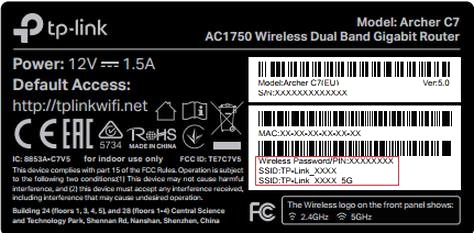
W komputerze z preinstalowanym Windowsem klucz może być zapisany w UEFI/BIOS, dlatego nie zawsze znajdę go na naklejce. Sprawdzam obudowę, opakowanie i dokumenty producenta; starsze urządzenia mogą mieć Certyfikat Autentyczności (COA). Aby odczytać klucz OEM zapisany w komputerze, uruchamiam PowerShell jako administrator i wpisuję: wmic path SoftwareLicensingService get OA3xOriginalProductKey. Jeśli polecenie nie wyświetli kodu, system może korzystać z licencji cyfrowej.
Automatyczna aktywacja i bezpieczny sposób na odzyskanie kodu
Po bezpłatnej aktualizacji z Windows 7 lub 8.1 albo zakupie uaktualnienia do wersji Pro w Microsoft Store mogę mieć licencję cyfrową zamiast osobnego klucza. Po ponownej instalacji tej samej edycji Windows system często aktywuje się automatycznie po połączeniu z internetem. Przed instalacją sprawdzam więc w Ustawieniach, czy system jest aktywowany, i upewniam się, że mam dostęp do powiązanego z urządzeniem konta Microsoft. Konto to nie przechowuje jednak kopii klucza produktu.
Jeśli nie znajdę klucza, przygotowuję potwierdzenie zakupu, numer zamówienia, datę transakcji i użyty przy zakupie adres e-mail. Następnie kontaktuję się ze sprzedawcą, producentem komputera lub pomocą techniczną Microsoft — zwłaszcza gdy naklejka COA jest starta albo komputer przeszedł naprawę. Odnaleziony klucz zapisuję w bezpiecznym miejscu, na przykład w menedżerze haseł lub zaszyfrowanej notatce, i nie publikuję go w sieci, ponieważ jest przypisany do licencji.
Jak znaleźć i odzyskać licencję Windows 10
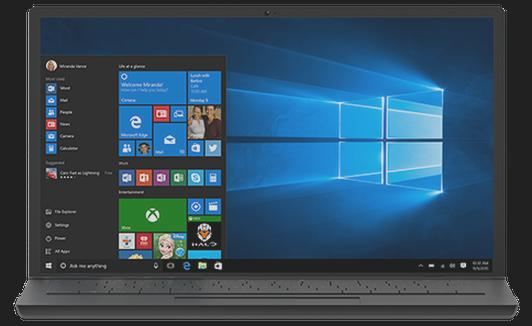
Aby ponownie aktywować Windows 10, sprawdź, czy masz licencję cyfrową, i poszukaj klucza produktu w dokumentach zakupu lub firmware komputera. Klucz nie zawsze jest potrzebny — system może aktywować się na podstawie licencji cyfrowej.
- Sprawdź, czy masz licencję cyfrową. Otwórz Ustawienia i wybierz sekcję Aktywacja. Jeśli bezpłatnie uaktualniłeś system lub kupiłeś uaktualnienie w Microsoft Store, licencja cyfrowa może być przypisana do urządzenia albo konta Microsoft. Po ponownej instalacji tej samej edycji Windows połącz komputer z internetem i zaloguj się na właściwe konto — system może aktywować się bez klucza. Pamiętaj jednak, że konto Microsoft nie przechowuje klucza produktu.
- Poszukaj klucza w miejscu zakupu. Jeśli komputer miał preinstalowany system, sprawdź dokumentację, opakowanie i etykietę COA; producent mógł też zapisać klucz OEM w BIOS-ie lub UEFI. W przypadku wersji pudełkowej zajrzyj do opakowania, a przy zakupie cyfrowym sprawdź e-mail z potwierdzeniem i skrytkę sprzedawcy. Zakup w Microsoft Store znajdziesz w historii zamówień na koncie Microsoft. Klucz zwykle składa się z 25 znaków podzielonych na pięć grup.
- Odczytaj klucz OEM z komputera. Uruchom Windows PowerShell jako administrator, wpisz
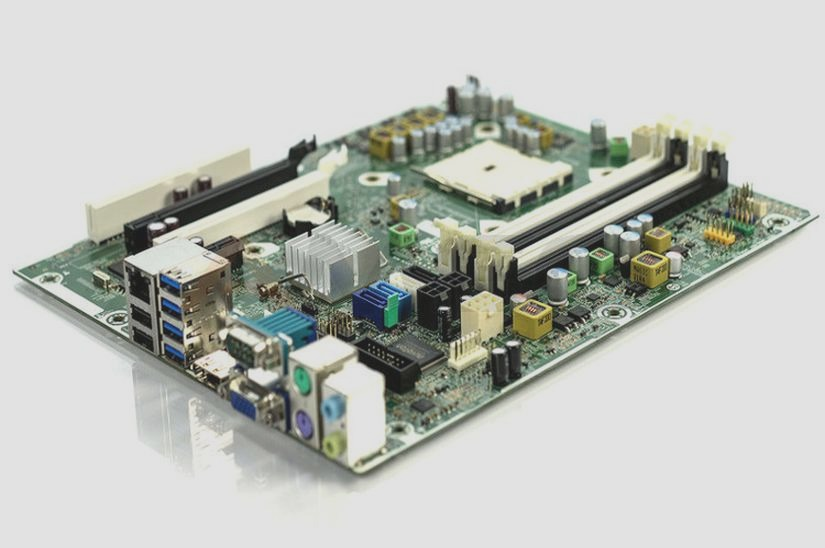
wmic path SoftwareLicensingService get OA3xOriginalProductKeyi naciśnij Enter. Jeśli firmware płyty głównej przechowuje klucz, zobaczysz go w oknie. Pusty wynik nie oznacza braku licencji, ponieważ ta metoda nie odczytuje wszystkich rodzajów kluczy. - Ustal rodzaj licencji przed przeniesieniem systemu. Licencję detaliczną można przenieść na inne urządzenie, natomiast licencja OEM zasadniczo pozostaje przypisana do komputera, z którym ją dostarczono. Po istotnej zmianie sprzętu, zwłaszcza płyty głównej, ponowna aktywacja może wymagać dodatkowych kroków. Jeśli reinstalujesz system po awarii, uruchom narzędzie do rozwiązywania problemów z aktywacją albo skontaktuj się z producentem komputera lub pomocą Microsoft.
- Korzystaj z dodatkowych narzędzi ostrożnie. Gdy BIOS lub UEFI nie przechowuje klucza, możesz użyć zaufanego narzędzia do jego odczytu — pobierz je jednak wyłącznie z wiarygodnego źródła. Edytor rejestru i skrypty także mogą ujawnić zapisane dane, ale błąd może uszkodzić system, dlatego nie zmieniaj ani nie usuwaj wpisów. Jeśli nie odzyskasz klucza, przygotuj dowód zakupu, numer zamówienia i dane użyte podczas transakcji, a następnie poproś o pomoc sprzedawcę lub Microsoft.
| Metoda / przypadek | Dane i działanie |
|---|---|
| Klucz produktu | 25 znaków · format XXXXX-XXXXX-XXXXX-XXXXX-XXXXX |
| PowerShell / CMD | wmic path SoftwareLicensingService get OA3xOriginalProductKey · klucz OEM w UEFI/BIOS |
| Licencja cyfrowa | Bez klucza · aktywacja przez internet · konto Microsoft może pomóc po zmianie sprzętu |
| Zakup pudełkowy | Klucz na karcie lub etykiecie · 25 znaków |
| Zakup cyfrowy | E-mail potwierdzający · historia zamówień sprzedawcy |
| Brak klucza | Sprawdź UEFI/BIOS, e-mail i konto · przygotuj dowód zakupu · skontaktuj się ze sprzedawcą lub pomocą Microsoft |
Jak odczytać klucz systemu za pomocą PowerShell i Wiersza polecenia
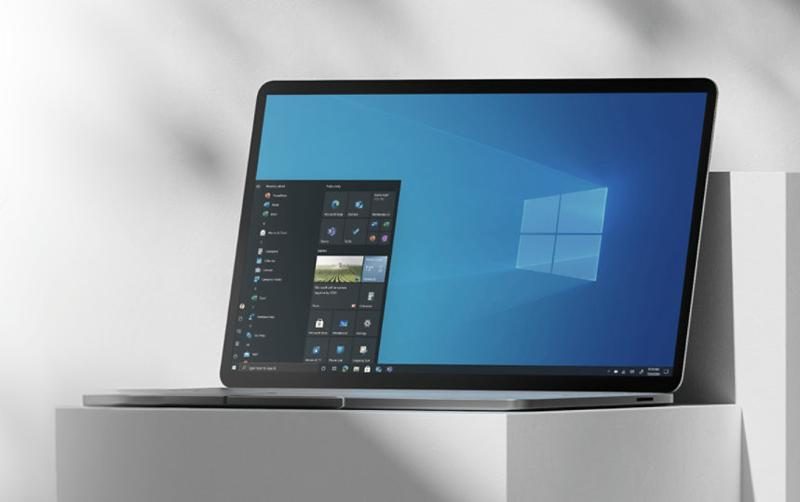
Najpierw uruchamiam PowerShell jako administrator: w menu Start wyszukuję „PowerShell”, klikam wynik prawym przyciskiem myszy i wybieram odpowiednią opcję. Następnie wklejam (Get-CimInstance -ClassName SoftwareLicensingService).OA3xOriginalProductKey i naciskam Enter. W starszych wersjach systemu mogę użyć polecenia (Get-WmiObject -query 'select * from SoftwareLicensingService').OA3xOriginalProductKey. Jeśli BIOS lub UEFI przechowuje klucz OEM, na ekranie pojawi się 25 znaków w pięciu grupach.
Klucz mogę też odczytać w Wierszu polecenia (CMD) uruchomionym jako administrator. Wpisuję wmic path SoftwareLicensingService get OA3xOriginalProductKey i naciskam Enter. Pusty wynik nie musi oznaczać problemu z licencją: polecenie odczytuje klucz z firmware, a nie każdą licencję cyfrową. Zanim skopiuję kod, sprawdzam podobne znaki, a następnie przechowuję klucz w bezpiecznym miejscu.
Brak kodu? Licencja może aktywować system bez wpisywania klucza
Gdy polecenie nie zwraca wyniku, sprawdzam sposób zakupu Windows. W przypadku komputera z preinstalowanym systemem szukam klucza w BIOS-ie lub UEFI, na etykiecie COA albo w dokumentacji producenta. Przy wersji pudełkowej sprawdzam kartę lub etykietę w opakowaniu, a przy zakupie cyfrowym — wiadomość z potwierdzeniem i historię zamówień. Z kolei po bezpłatnym uaktualnieniu lub zakupie wersji Pro w Microsoft Store mogę mieć licencję cyfrową, która pozwala aktywować system bez wpisywania kodu.
Klucz produktu składa się z 25 znaków i służy do aktywacji, jednak przy ponownej instalacji Windows na tym samym urządzeniu nie zawsze trzeba wpisywać go ręcznie. Nie publikuję klucza ani nie wysyłam go obcym osobom, ponieważ jest powiązany z licencją. Jeśli PowerShell i CMD go nie pokazują, sprawdzam dokumenty zakupu lub konto sprzedawcy, ewentualnie kontaktuję się z producentem komputera albo pomocą techniczną Microsoft. Przygotowuję wtedy potwierdzenie transakcji.
Wskazówka: jeśli PowerShell lub CMD wyświetli klucz, nie zakładaj, że jest to kod używany do aktywacji obecnej instalacji — może to być klucz OEM zapisany w UEFI, nawet gdy Windows aktywuje się na podstawie licencji cyfrowej.
Licencja cyfrowa a klucz produktu: co będzie potrzebne do aktywacji
Do aktywacji systemu Windows potrzebujesz 25-znakowego klucza produktu albo licencji cyfrowej. To, gdzie znajdziesz dane licencyjne, zależy od sposobu zakupu i tego, czy komputer miał preinstalowany system.
- Klucz produktu a licencja cyfrowa — klucz to unikalny kod w formacie XXXXX-XXXXX-XXXXX-XXXXX-XXXXX. Licencja cyfrowa aktywuje Windows bez ręcznego wpisywania klucza i może być powiązana z urządzeniem lub kontem Microsoft. Zwykle korzysta z niej system po bezpłatnym uaktualnieniu do Windows 10 lub 11.
- Nowy komputer z preinstalowanym Windowsem — producent może zapisać klucz OEM w BIOS-ie lub UEFI, umieścić go na naklejce albo dołączyć w dokumentacji lub opakowaniu. Certyfikat Autentyczności (COA) potwierdza oryginalność systemu, ale nie zawsze zawiera klucz.
- Zakup pudełkowy lub cyfrowy — przy wersji pudełkowej sprawdź etykietę lub kartę w opakowaniu. Po zakupie cyfrowym poszukaj wiadomości z potwierdzeniem i kluczem albo sprawdź skrytkę cyfrową sprzedawcy. Jeśli kupiłeś system w Microsoft Store, licencja cyfrowa może być przypisana do konta Microsoft.
- Odczyt klucza z komputera — jeśli klucz OEM zapisano w firmware, uruchom PowerShell jako administrator i wpisz
wmic path SoftwareLicensingService get OA3xOriginalProductKey. Pusty wynik oznacza, że klucza może nie być w BIOS-ie/UEFI albo system korzysta z licencji cyfrowej. Zachowaj ostrożność przy narzędziach innych firm — nie są konieczne. - Licencje firmowe i starsze wersje Windows — klucze z umów licencjonowania zbiorowego lub subskrypcji MSDN znajdziesz w odpowiednim portalu. W Windows 7 lub 8.1 sprawdź kartę w opakowaniu albo naklejkę na komputerze. Jeśli nie znajdziesz klucza, skontaktuj się z producentem.
- Ponowna instalacja i zmiana sprzętu — przed reinstalacją sprawdź, czy Windows aktywuje się automatycznie dzięki licencji cyfrowej. Wymiana płyty głównej lub innych istotnych podzespołów może wymagać ponownego potwierdzenia licencji. Licencja OEM jest zasadniczo przypisana do urządzenia, natomiast detaliczną można przenieść, zależnie od warunków zakupu.
- Bezpieczeństwo i pomoc — przechowuj klucz i dowód zakupu w bezpiecznym miejscu, a danych nie udostępniaj osobom postronnym. Jeśli nie możesz ich odzyskać, przygotuj potwierdzenie zakupu, numer zamówienia i dane sprzedawcy, po czym skontaktuj się z pomocą techniczną Microsoft lub producentem komputera. Odzyskanie klucza nie zawsze jest możliwe.
Co zrobić, gdy nie możesz odzyskać klucza Windows 10
Najpierw sprawdzam, czy potrzebuję klucza Windows. Wiele instalacji korzysta z licencji cyfrowej, więc podczas ponownej instalacji tej samej edycji wybieram „Nie mam klucza produktu”, a po połączeniu z internetem czekam na aktywację. Jeśli licencję powiązałem z kontem Microsoft, loguję się na to samo konto. Sam klucz nie jest jednak przechowywany na koncie, a licencja OEM zwykle pozostaje przypisana do komputera.
Jeśli komputer miał fabrycznie zainstalowany system, uruchamiam PowerShell jako administrator i wpisuję wmic path SoftwareLicensingService get OA3xOriginalProductKey. Klucz powinien mieć 25 znaków w pięciu grupach. Pusty wynik nie oznacza nieważnej licencji — kod mógł nie trafić do BIOS-u lub UEFI. Sprawdzam też naklejkę COA, dokumenty i opakowanie komputera. Przy zakupie cyfrowym szukam potwierdzenia w poczcie, historii zamówień u sprzedawcy lub w Microsoft Store.
Aktywacja bez klucza i bez ryzykownych sztuczek
Jeśli polecenie nie zwraca klucza, nie edytuję rejestru na chybił trafił ani nie pobieram przypadkowych programów. Zamiast tego sprawdzam aktywację w Ustawieniach, w sekcji Aktualizacja i zabezpieczenia. Po większej zmianie sprzętu uruchamiam narzędzie do rozwiązywania problemów z aktywacją. Przygotowuję też dowód zakupu, numer zamówienia, adres e-mail użyty podczas transakcji oraz informację o rodzaju licencji. Detaliczną zwykle można przenieść, natomiast OEM jest przypisana do urządzenia.
Jeśli aktywacja nadal się nie udaje, proszę pomoc techniczną Microsoft lub sprzedawcę o sprawdzenie zakupu; odzyskanie klucza nie jest jednak gwarantowane. Klucz z pudełka znajdę na karcie lub etykiecie, a w komputerze kupionym z systemem może być zapisany w firmware albo dołączony do dokumentacji. Po odzyskaniu kodu zapisuję go bezpiecznie razem z potwierdzeniem zakupu, a nie tylko na komputerze, który może ulec awarii.
Wskazówka: przed reinstalacją sprawdź, czy obecna edycja systemu to Home czy Pro — licencja cyfrowa aktywuje właściwą edycję, a instalacja innej może nie zostać rozpoznana.
Źródła:
- https://support.microsoft.com/pl-pl/windows/activation/find-your-windows-product-key
- https://tech.morele.net/poradniki/jak-sprawdzic-klucz-windows-10/
- https://key-soft.pl/blogs/jak-sprawdzic-klucz-windows-10-najlepsze-sposoby
- https://www.ashampoo.com/pl-pl/windows-product-key-viewer
- https://learn.microsoft.com/pl-pl/answers/questions/4313083/odzyskiwanie-klucza-do-windows
- https://android.com.pl/porady/480986-jak-sprawdzic-klucz-systemu-windows/
- https://learn.microsoft.com/pl-pl/answers/questions/5640293/odzyskanie-klucza-windows