
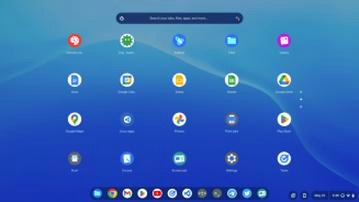
ChromeOS to lekki system operacyjny, który działa przede wszystkim w chmurze i jest znany z prostoty obsługi oraz szybkiego uruchamiania. W artykule przyjrzę się jego największym zaletom i ograniczeniom, a także sprawdzę, do jakich zastosowań sprawdza się najlepiej. Podpowiem również, kto może skorzystać z Chromebooka, a kto powinien rozważyć urządzenie z innym systemem.
ChromeOS skupia się na przeglądarce Chrome i usługach Google, takich jak Gmail, Dokumenty czy Dysk. Windows i macOS oferują szerszy wybór tradycyjnych programów, lokalny zapis plików i więcej opcji konfiguracji. Chromebook sprawdzi się przy nauce, poczcie i przeglądaniu internetu — często wystarczą do tego aplikacje internetowe lub programy z Google Play.
Chromebook z 4 GB RAM i dyskiem 64 GB może wystarczyć do codziennych zadań, zwłaszcza gdy przechowujesz pliki w chmurze; model ze 128 GB zapewni więcej miejsca lokalnie. Takie urządzenia często ważą niewiele i szybko się uruchamiają, a na baterii działają około 10 godzin lub dłużej. Z kolei zaawansowana obróbka wideo i grafiki czy wiele gier wymagają zwykle Windowsa lub macOS oraz odpowiednio mocnego sprzętu.
Chromebook: wygoda w chmurze czy ograniczenia dla wymagających?
Na Chromebooku korzystasz głównie z aplikacji internetowych oraz programów z Google Play i Chrome Web Store. Word, Excel i Outlook mają wersje online, jednak nie każdy program znany z Windowsa lub macOS działa na ChromeOS. Przed zakupem sprawdź zgodność systemu z używanym przez ciebie edytorem, narzędziem zawodowym lub grą.
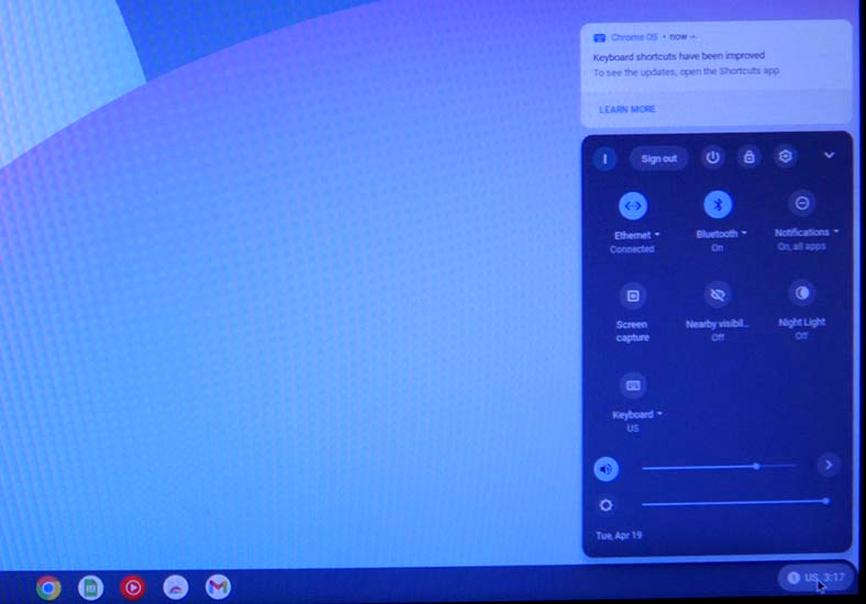
Windows i macOS zapewniają większy wybór oprogramowania, natomiast ChromeOS upraszcza obsługę i dobrze współpracuje z usługami Google. Dokumenty zsynchronizowane z chmurą otworzysz na innym urządzeniu, a do Chromebooka podłączysz kartę pamięci lub zewnętrzny dysk. Dodatkowymi zaletami są przystępna cena wielu urządzeń i długi czas pracy na baterii. Jeśli jednak potrzebujesz specjalistycznych aplikacji, dużo miejsca na pliki lokalne lub laptopa do wymagających gier, wybierz raczej model z Windowsem albo MacBooka. Jeżeli interesuje cię ta tematyka to sprawdź test i opinie Ryzen 9 9950X3D.
Zalety Chromebooków: mobilność, bateria i praca w chmurze
Chromebooki łączą mobilność z długim czasem pracy na baterii, a dzięki usługom w chmurze ułatwiają dostęp do plików.
- Lekka, mobilna konstrukcja – łatwo zabrać je w podróż, na uczelnię lub do pracy poza domem. Niektóre modele mają dotykowy ekran i konwertowalną konstrukcję 2 w 1.
- Długi czas pracy na baterii – wiele modeli działa przez większą część dnia bez ładowania. Dlatego sprawdzają się u studentów i osób często podróżujących, które nie zawsze mają dostęp do gniazdka.
- Praca w chmurze – Chrome OS współpracuje z Dokumentami Google, Dyskiem i Gmailem. Pliki przechowasz online i otworzysz na innych urządzeniach, a awaria Chromebooka nie musi oznaczać ich utraty.
- Wygoda codziennych zadań – Chromebook pozwala przeglądać internet, tworzyć dokumenty, uczyć się, przesyłać pliki i korzystać z serwisów streamingowych. Aplikacje pobierzesz między innymi z Google Play i Chrome Web Store.
- Przystępna cena – urządzenie może kosztować mniej między innymi dlatego, że nie wymaga licencji Windows. To dobry wybór do podstawowych zadań, ale nie do zaawansowanej pracy z grafiką, montażu wideo ani wymagających gier.
Ograniczenia systemu: programy, gry i drukowanie
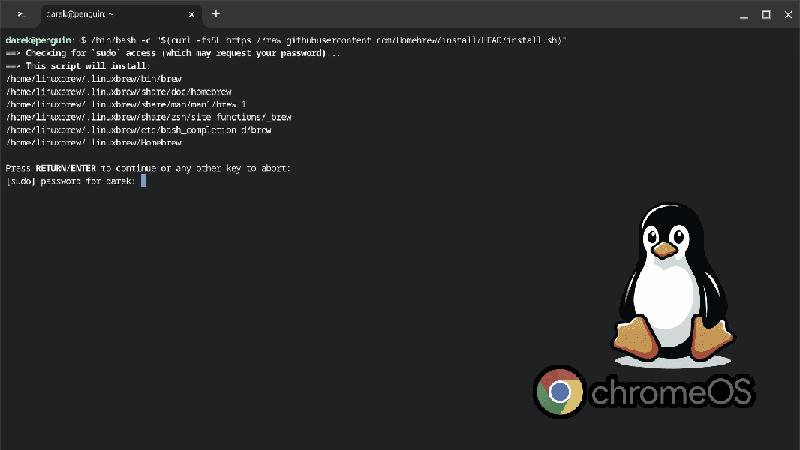
Największym ograniczeniem Chromebooka jest brak wielu programów przeznaczonych dla Windowsa i macOS. Chrome OS najlepiej współpracuje z przeglądarką oraz usługami Google, takimi jak Dokumenty, Arkusze i Dysk. Aplikacje pobieram głównie z Google Play i Chrome Web Store. Znajdę tam narzędzia do pisania, obsługi poczty i pracy z plikami, ale zaawansowany montaż wideo czy edycja grafiki w Adobe Premiere, Photoshopie lub Sony Vegas mogą być niedostępne.
Podobne ograniczenia dotyczą gier: wiele dużych tytułów znanych z komputerów z Windowsem, w tym Call of Duty i Need for Speed, nie działa na Chromebookach. Mogę jednak wybierać spośród tysięcy gier w Google Play, choć ich działanie zależy od możliwości konkretnego modelu. Dlatego przed zakupem sprawdzam, czy potrzebna aplikacja lub gra działa w Chrome OS.
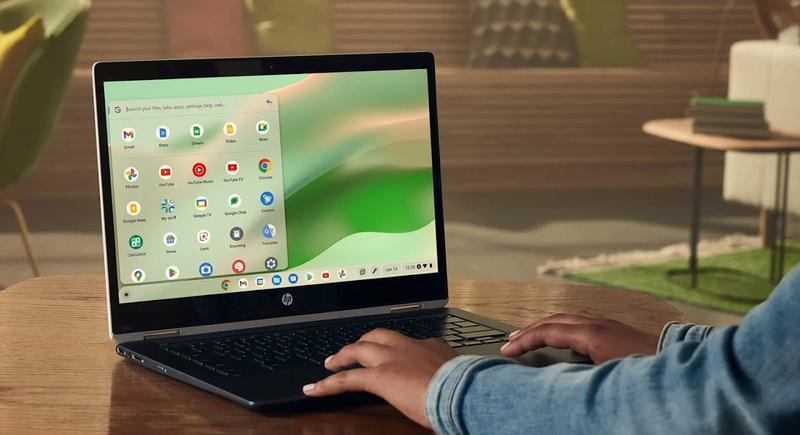
Przed zakupem Chromebooka warto zweryfikować, czy obsługuje potrzebne aplikacje, gry i urządzenia:
- Sprawdź, czy potrzebne programy są dostępne w Chrome OS.
- Upewnij się, że wybrane gry działają na konkretnym modelu.
- Zweryfikuj zgodność drukarki z Chrome OS.
Nietypowa drukarka lub zaawansowany program? Chromebook może zaskoczyć ograniczeniami
Przed drukowaniem sprawdzam zgodność urządzenia z Chrome OS, bo obsługa drukarki może różnić się od tej na tradycyjnym laptopie. Google wycofało usługę Cloud Print, więc samo podłączenie nie gwarantuje działania. Zwykle łączę drukarkę przez Wi‑Fi lub USB, a w razie potrzeby korzystam z aplikacji albo instrukcji producenta. Warto wcześniej sprawdzić, czy Chrome OS obsługuje konkretny model.
Chromebook dobrze sprawdza się do przeglądania internetu, pracy z dokumentami, nauki i lekkiej rozrywki. Mogę przechowywać pliki w chmurze i wykonywać część zadań w aplikacjach internetowych. Jeśli jednak potrzebuję specjalistycznego oprogramowania, rozbudowanych gier lub nietypowej drukarki, najpierw sprawdzam dostępne rozwiązania. Dzięki temu oceniam, czy Chromebook pasuje do mojego codziennego sposobu pracy.
Ciekawostka: wybrane Chromebooki mogą uruchamiać aplikacje linuksowe, co daje dostęp do dodatkowych narzędzi — ale nie oznacza, że zadziałają na nich wszystkie programy znane z Windowsa.
Dla kogo Chromebook będzie najlepszym wyborem?
Chromebook sprawdzi się przy codziennych zadaniach: przeglądaniu internetu, poczcie, wideorozmowach, oglądaniu filmów i pracy z dokumentami. ChromeOS obsługuje usługi Google, m.in. Gmail, Dokumenty i Dysk, a aplikacje pobiorę z Google Play lub Chrome Web Store. Podstawowe modele Acer, HP czy Dell często kosztują mniej niż 2000 zł.
Na studiach, w szkole i podczas pracy zdalnej wygodnie zrobię notatki, napiszę pracę i skorzystam z arkuszy. Wiele modeli działa na baterii cały dzień, dlatego szukałbym urządzenia z deklarowanym czasem pracy wynoszącym co najmniej 10 godzin. Mogę też wybrać ekran dotykowy lub model konwertowalny, który posłuży jako laptop i tablet.
Prosty komputer w podróży, ale nie do ciężkich zadań
Chromebook odpowiada podróżującym, minimalistom i osobom starszym, które cenią prostą obsługę. Pliki przechowam w chmurze i otworzę na innym urządzeniu, a dodatkowe miejsce zapewnią karta pamięci lub dysk zewnętrzny. Przed zakupem sprawdzę, czy komputer ma ekran Full HD z powłoką przeciwodblaskową, wygodną klawiaturę, potrzebne porty i co najmniej 4 GB RAM-u — tyle wystarczy do podstawowych zadań.
Do wymagającej obróbki wideo, zaawansowanej grafiki ani gier spoza Google Play Chromebook się nie nadaje. Nie uruchomię na nim wielu klasycznych programów Windows, takich jak pełna wersja Photoshopa czy profesjonalne narzędzia do montażu. Jeśli jednak pracuję głównie w przeglądarce i nie potrzebuję specjalistycznego oprogramowania, zyskam niedrogiego, mobilnego i wygodnego towarzysza na co dzień.
Wskazówka: przed zakupem sprawdź datę zakończenia aktualizacji Chromebooka, ponieważ wsparcie ChromeOS zależy od konkretnego modelu i może trwać krócej niż jego fizyczna żywotność.
| Zalety | Wady |
|---|---|
|
- Niższa cena niż w przypadku wielu tradycyjnych laptopów, m.in. dzięki braku opłaty za licencję Windows; dobrej jakości modele można kupić za mniej niż 2000 zł. - Dobra wydajność w podstawowych zadaniach: przeglądaniu internetu, obsłudze dokumentów online, przesyłaniu plików i korzystaniu z serwisów streamingowych. - Długi czas pracy na baterii — wiele modeli może działać przez cały dzień; przy wyborze urządzenia warto szukać baterii zapewniającej co najmniej 10 godzin pracy. - Lekka i mobilna konstrukcja, przydatna podczas podróży, nauki i pracy zdalnej. - Prosty system ChromeOS oparty na usługach Google, takich jak Gmail, Dokumenty Google i Dysk Google. - Dostęp do aplikacji z Chrome Web Store i Google Play Store, w tym m.in. Worda, OneNote, Outlooka, Excela i PowerPointa w dostępnych wersjach. - Pliki i aplikacje przechowywane w chmurze mogą pozostać dostępne także po awarii urządzenia oraz z poziomu innych urządzeń. - Możliwość rozszerzenia pamięci za pomocą karty pamięci lub zewnętrznego dysku. - Dostępne są modele dotykowe i konwertowalne 2w1, łączące funkcje laptopa i tabletu; ekran dotykowy może kosztować około 200–300 zł więcej. - Szeroki wybór producentów, m.in. Acer, HP i Dell. - Do podstawowych zastosowań często wystarczą parametry takie jak 4 GB RAM i 64 GB pamięci Flash; dostępne są również modele z 128 GB. - Możliwość wyboru różnych rozmiarów ekranu; do wygodniejszej pracy warto rozważyć ekran Full HD z powłoką przeciwodblaskową. |
- Ograniczona zgodność z oprogramowaniem: nie można zainstalować wielu klasycznych programów, m.in. Adobe Premiere, Sony Vegas czy pełnych desktopowych wersji Photoshopa i Microsoft Office. - Nie nadaje się do wymagającej edycji wideo i grafiki ani do pracy wymagającej specjalistycznych programów. - Ograniczone możliwości grania: typowe gry komputerowe, takie jak Call of Duty i Need for Speed, nie są dostępne do instalacji; wybór obejmuje przede wszystkim gry ze sklepów Google Play i Chrome Web Store. - System i wiele usług są mocno powiązane z ekosystemem Google oraz korzystaniem z internetu. - Pojemność pamięci lokalnej bywa niewielka, ponieważ urządzenia są projektowane z myślą o przechowywaniu danych w chmurze. - Podłączenie drukarki może być mniej wygodne: według artykułu nie można jej bezpośrednio podłączyć przez USB ani Wi-Fi; potrzebna jest obsługa przez Google Cloud Print lub aplikacja producenta dostępna w Google Play. |
Najczęściej zadawane pytania (FAQ)
Jakie są główne zalety Chromebooka?Chromebook jest lekki, szybko się uruchamia i często działa na baterii co najmniej 10 godzin. Dobrze współpracuje z usługami Google, a pliki przechowywane w chmurze można otworzyć na innych urządzeniach.
Do jakich zadań najlepiej nadaje się ChromeOS?ChromeOS sprawdzi się przy przeglądaniu internetu, obsłudze poczty, nauce, wideorozmowach i pracy z dokumentami. To dobry wybór dla osób, które większość zadań wykonują w przeglądarce lub aplikacjach internetowych.
Jakie są najważniejsze ograniczenia Chromebooka?Na ChromeOS nie działa wiele klasycznych programów dostępnych dla Windowsa i macOS, a wybór wymagających gier jest ograniczony. System może też nie obsługiwać niektórych drukarek i specjalistycznych narzędzi, dlatego ich zgodność warto sprawdzić przed zakupem.
Czy Chromebook nadaje się do montażu wideo, grafiki i gier?Chromebook nie jest najlepszym wyborem do zaawansowanej obróbki wideo, profesjonalnej grafiki ani wymagających gier. Do takich zastosowań lepiej wybrać odpowiednio mocny komputer z Windowsem lub macOS.
Co warto sprawdzić przed zakupem Chromebooka w 2026 roku?Sprawdź, czy potrzebne aplikacje, gry i drukarka działają z ChromeOS, a także czy parametry urządzenia odpowiadają twoim zadaniom. Warto również zweryfikować datę zakończenia aktualizacji dla konkretnego modelu.