

Polskie znaki można wpisywać szybko i wygodnie, bez szukania ich na ekranie ani zmiany układu klawiatury. W tym artykule pokażę, jak korzystać z układu programisty i klawisza AltGr, by sprawniej pisać ą, ć, ę, ł, ń, ó, ś, ź i ż. Poznasz proste sposoby, które ułatwią codzienną pracę z tekstem.
W układzie „Polski (programisty)” wpisuję polskie litery, naciskając prawy Alt (AltGr) i literę bazową: A — ą, C — ć, E — ę, L — ł, N — ń, O — ó, S — ś, Z — ż, X — ź. Aby uzyskać wielką literę, dodaję Shift, np. AltGr + Shift + A daje Ą. Warto zapamiętać różnicę: Z tworzy ż, a X — ź.
Układ programisty zachowuje standardowe QWERTY, więc nie muszę zmieniać nawyków podczas pisania po angielsku, używania skrótów Ctrl+C i Ctrl+Z ani wpisywania nawiasów klamrowych w kodzie. Działa też na klawiaturach z amerykańskimi nadrukami, ponieważ o wpisywanych znakach decyduje układ wybrany w systemie. Potrzebuję jednak prawego Alt — lewy zwykle obsługuje inne polecenia.
Jedna zmiana układu potrafi zamienić „sad” w „sąd”
Gdy skróty przestają działać, sprawdzam aktywny układ: w Windows widzę go na pasku zadań, a przełączam skrótem Win + Spacja. Następnie w prostym edytorze wpisuję test: ą ć ę ł ń ó ś ź ż. Jeśli zamiast Z pojawia się Y albo nie mogę wpisać polskich znaków, prawdopodobnie włączył się inny układ, np. QWERTZ, lub skrót przechwytuje aplikacja. Jeśli problem dotyczy tylko jednego programu, sprawdzam jego ustawienia, zamiast zakładać, że klawiatura jest uszkodzona.
Na Macu używam Option wraz z odpowiednią literą, a wielkie znaki wpisuję, dodając Shift. Z kolei w telefonie przytrzymuję literę, np. A, E lub Z, i wybieram potrzebny wariant. Po kilku dniach ćwiczeń skróty utrwalają się i nie przerywają pisania. Dzięki nim wpisuję znaki szybciej i pewniej niż przez kopiowanie, a także unikam pomyłek, takich jak „sad” zamiast „sąd” czy „laska” zamiast „łaska”.
Polskie litery pod palcami — sprawne pisanie z AltGr
Poznaj układ „Polski (programisty)”, zapamiętaj skróty do polskich liter i sprawdź, co zrobić, gdy przestaną działać.
- Sprawdź aktywny układ. W ustawieniach klawiatury wybierz „Polski (programisty)”. Układ zachowuje QWERTY, a polskie znaki wpisujesz za pomocą AltGr. Dlatego zadziałają także na klawiaturze kupionej za granicą — nadruki nie wpływają na znaki wyświetlane na ekranie.
- Połącz prawy Alt z literą. W Windows i większości konfiguracji Linuksa użyj AltGr, czyli prawego Altu: A = ą, C = ć, E = ę, L = ł, N = ń, O = ó, S = ś. Lewy Alt go nie zastąpi, a wielką literę wpiszesz, dodając Shift.
- Zapamiętaj parę ź–ż. Ż wpiszesz przez AltGr + Z, a ź — przez AltGr + X. W przypadku wielkich liter dodaj Shift: AltGr + Shift + Z lub X.
- Zachowaj ten sam układ podczas pisania kodu. „Polski (programisty)” nie zmienia położenia liter ani typowych symboli QWERTY. Dzięki temu nie musisz przełączać układu, pisząc po polsku i angielsku, a nawiasy, ukośniki i inne znaki kodu pozostają łatwo dostępne.
- Ćwicz, nie odrywając wzroku od tekstu. Naciskaj AltGr rytmicznie razem z właściwą literą i powtarzaj zestaw „ą ć ę ł ń ó ś ź ż”. Pisanie bezwzrokowe utrwala skróty i pomaga zachować tempo.
- Sprawdź, dlaczego skrót nie działa. Najpierw zerknij na wskaźnik języka: zmiana układu może zmienić działanie klawiszy, a nawet zamienić Z z Y. Następnie przetestuj znaki w Notatniku. Jeśli tam działają, sprawdź konflikty skrótów w używanej aplikacji; jeśli nie — zweryfikuj układ i działanie prawego Altu.
| Temat | Dane / skrót |
|---|---|
| Układ programisty | QWERTY · 9 polskich liter · AltGr + litera |
| Znaki | ą A · ć C · ę E · ł L · ń N · ó O · ś S · ź X · ż Z |
| Wielkie litery | AltGr + Shift + litera |
| Obce nadruki | Układ systemowy decyduje; wymiana klawiatury: 0 |
| Szybki test | Wpisz: ąćęłńóśźż · sprawdź w Notatniku |
| Diagnoza | 1. Układ „Polski (programisty)” · 2. AltGr · 3. Konflikt skrótów |
Polski programisty łączy QWERTY z wygodnym pisaniem kodu
„Polski (programisty)” łączy standardowe QWERTY z szybkim dostępem do polskich liter. Dzięki temu mogę pisać kod i wiadomości po polsku bez zmiany przyzwyczajeń ani szukania znaków w menu.
Polskie litery wpisuję za pomocą prawego Alt (AltGr): AltGr + A daje ą, + C — ć, + E — ę, + L — ł, + N — ń, + O — ó, + S — ś, + Z — ż, a + X — ź. Wielkie litery uzyskuję, dodając Shift. Warto zapamiętać, że ż znajduje się pod Z, a ź pod X.
Podczas kodowania korzystam ze standardowych pozycji liter i symboli znanych z amerykańskiego QWERTY. Nawiasy klamrowe, ukośniki i inne znaki programistyczne pozostają tam, gdzie wskazuje dokumentacja, a skróty Ctrl + C, Ctrl + X i Ctrl + Z działają bez zmian. Mogę więc pisać po polsku i programować bez przełączania układu.
Polskie znaki bez przerywania pracy — wystarczy AltGr
Gdy przechodzę między edytorem kodu, terminalem, dokumentacją i pocztą, angielskie nazwy plików, komendy oraz identyfikatory wpisuję bez dodatkowych znaków, a polskie słowa uzupełniam AltGr. Układ działa także na laptopach z amerykańskimi nadrukami, ponieważ o wpisywanym znaku decyduje ustawienie systemowe, a nie napis na klawiszu. Klawiatura ANSI ma zwykle 104 klawisze, a europejska ISO — 105; obie obsługują polski układ programisty.
W Windows wybieram „Polski (programisty)” w ustawieniach języka i klawiatury. W macOS podobną funkcję pełni Option, a w Linuksie wystarczy dodać polski wariant programisty. Jeśli znikają polskie znaki albo Z zamienia się z Y, sprawdzam aktywny układ; w Windows dostępne opcje szybko wyświetla skrót Win + Spacja. Następnie testuję w edytorze ciąg „ą ć ę ł ń ó ś ź ż”. Przyczyną problemu zwykle okazuje się przypadkowa zmiana języka, nie awaria klawiatury.
Po krótkim czasie AltGr staje się tak naturalny jak Shift, a QWERTY pozostaje znajome. Dlatego „Polski (programisty)” sprawdza się zarówno podczas kodowania, jak i codziennego pisania: zapewnia polskie znaki, zachowuje standardowe pozycje klawiszy i ogranicza potrzebę zmiany ustawień.
Ciekawostka: „AltGr” oznacza „Alternate Graphic” i w wielu układach klawiatury pozwala wpisywać trzeci znak przypisany do klawisza — w polskim układzie programisty są to między innymi ą, ć i ł.
Układ klawiatury i nadruki: polskie znaki działają także na obcym sprzęcie
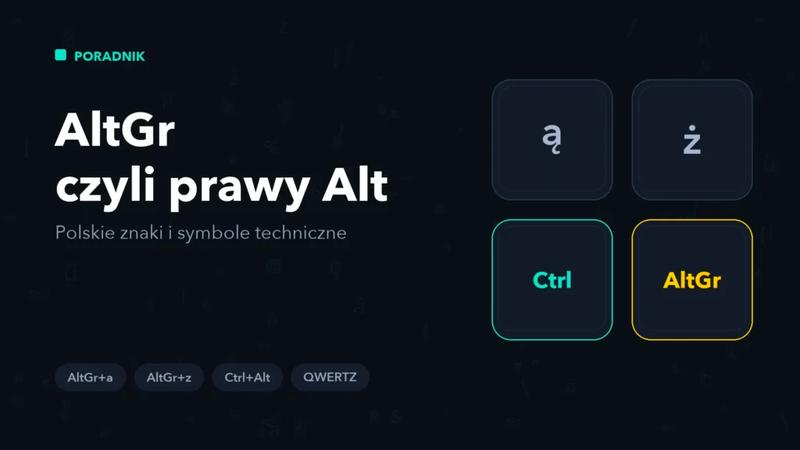
Przy obcej klawiaturze nadruk nie zawsze odpowiada znakowi na ekranie. O tym, co wpisuje klawisz, decyduje układ wybrany w systemie, nie napisy na obudowie. Dlatego laptop kupiony w USA, Niemczech czy Francji może pisać po polsku bez wymiany klawiszy ani sprzętu.
W Windows wybieram układ „Polski (programisty)”, który zachowuje QWERTY. Polskie znaki wpisuję, naciskając prawy Alt (AltGr) i odpowiednią literę: AltGr+A daje ą, AltGr+E — ę, AltGr+L — ł, a AltGr+C — ć. Tak samo uzyskuję ń, ó i ś; ż wpisuję skrótem AltGr+Z, a ź — AltGr+X. Wielkie litery wymagają dodatkowo klawisza Shift. Na Macu używam Option, natomiast w Linuksie wybieram polski układ w ustawieniach.
Gdy Z zamienia się z Y, polskie litery wciąż są pod ręką
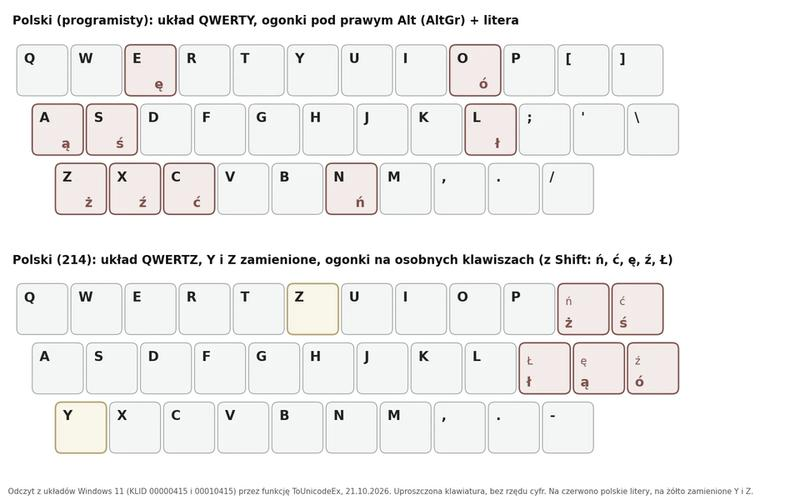
Klawiatury różnią się także kształtem. Europejski standard ISO ma zwykle wysoki, dwurzędowy Enter i dodatkowy klawisz obok krótszego lewego Shiftu. Amerykański ANSI wyróżnia poziomy Enter i dłuższy Shift, ale te różnice nie zmieniają sposobu wpisywania polskich znaków. Jeśli nadruki nie pasują do aktywnego układu, sprawdzam podgląd klawiatury ekranowej. Naklejki pomagają głównie wtedy, gdy szukam klawiszy wzrokiem.
Gdy polskie znaki znikają, sprawdzam, czy system nie przełączył układu — często wskazuje na to zamiana Z z Y. W Windows kontroluję wskaźnik języka lub naciskam Win+Spacja, a następnie testuję ciąg ą ć ę ł ń ó ś ź ż w edytorze tekstu. Na telefonie przytrzymuję literę, na przykład „a”, i wybieram ą z podpowiedzi. Wystarczy więc ustawić właściwy układ, by pisać po polsku także na obcym sprzęcie.
Ciekawostka: układ „Polski (programisty)” nie wymaga polskich nadruków — po zapamiętaniu skrótów AltGr możesz pisać ą, ę czy ł nawet na klawiaturze z samymi angielskimi oznaczeniami.
Gdy polskie litery znikają: szybka diagnoza ustawień i skrótów
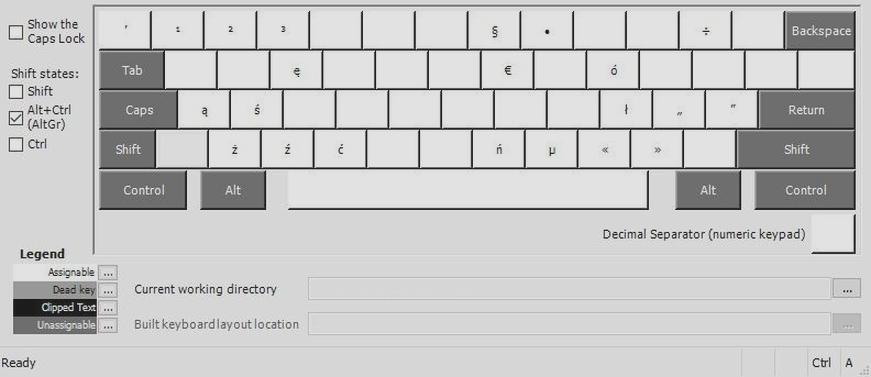
Wykonaj poniższe kroki, aby znaleźć przyczynę problemu i przywrócić polskie znaki na komputerze lub telefonie.
- Sprawdź aktywny układ klawiatury. W Windows wybierz „Polski (programisty)”, a w macOS lub Linuksie — odpowiedni układ polski. To ustawienie, a nie nadruki na klawiszach, decyduje o wpisywanym znaku, więc polskie litery działają także na klawiaturze z innym układem fizycznym.
- Przetestuj skróty w prostym edytorze. W układzie „Polski (programisty)” przytrzymaj prawy Alt (AltGr) i naciśnij literę: A — ą, C — ć, E — ę, L — ł, N — ń, O — ó, S — ś, X — ź, Z — ż. Aby wpisać wielką literę, dodaj Shift. Lewy Alt nie zadziała.
- Wyklucz przypadkową zmianę układu. Skróty Win + Spacja, Alt + Shift lub Ctrl + Shift mogą przełączyć klawiaturę. Sprawdź wskaźnik języka na pasku zadań; zamiana Z na Y często sygnalizuje układ QWERTZ. Jeśli nie używasz dodatkowych układów, usuń je albo wyłącz skrót przełączający.
- Ustal, czy problem dotyczy systemu, czy aplikacji. Wpisz „ą ć ę ł ń ó ś ź ż” w Notatniku lub innym prostym edytorze. Jeśli znaki działają, ale nie w jednym programie, sprawdź jego skróty i ustawienia — może przechwytywać kombinacje z AltGr.
- Sprawdź klawisz i skorzystaj z alternatywy. Jeśli prawy Alt nie działa w żadnym programie, przetestuj klawiaturę ekranową lub podłącz inną. Na telefonie przytrzymaj literę bazową i wybierz polski znak; jeśli go brakuje, dodaj język polski do klawiatury ekranowej. W Wordzie wpiszesz go także za pomocą kodu Unicode: wpisz „0105”, a następnie naciśnij Alt + X, aby uzyskać ą.
Źródła:
- https://pisarnia.pl/polskie-znaki-na-klawiaturze/
- https://nofluffjobs.com/pl/log/off-duty/uklad-klawiatury-polski-programisty/
- https://altcontroldelete.pl/hardware/uklad-klawiatury/
- https://geekweek.interia.pl/technologia/news-klawiatura-bez-polskich-znakow-triki-i-skroty-ktore-to-napra,nId,7777233
- https://www.ratujlaptopa.pl/blog/jak-wlaczyc-polskie-znaki-na-klawiaturze,247