

Chcesz sprawdzić, jaki model laptopa masz przed zakupem części, aktualizacją sterowników lub sprzedażą urządzenia? W tym artykule pokażę Ci pięć prostych i bezpiecznych metod, które pomogą ustalić dokładne oznaczenie komputera. Podpowiem, gdzie szukać informacji i jak uniknąć pomyłki między nazwą serii a konkretnym modelem.
Aby szybko ustalić model laptopa, sprawdzę oznaczenie producenta zamiast zgadywać. Przyda się to, gdy szukam ładowarki, sterowników, informacji o rozbudowie pamięci RAM lub części. Nazwa na obudowie może być niepełna, a podobne urządzenia różnić się jednym znakiem.
W poradniku przedstawiam 5 sposobów na sprawdzenie modelu bez otwierania obudowy. Pokażę, jak znaleźć oznaczenie na naklejce i w ustawieniach systemu oraz które dane porównać przed zakupem akcesoriów. Zależnie od metody zajmie to od kilkudziesięciu sekund do kilku minut.
Porównanie sposobów sprawdzania modelu laptopa
| Sposób | Gdzie szukać modelu | Dodatkowe informacje | Wskazówki |
|---|---|---|---|
| Ustawienia Windows | Ustawienia → System → Informacje; w razie potrzeby także okno „Informacje o systemie” uruchomione poleceniem msinfo32. |
Nazwa urządzenia, producent i model systemu, procesor oraz pamięć RAM. | Jeśli ustawienia pokazują tylko ogólną nazwę, sprawdź pola „Producent systemu” i „Model systemu” w msinfo32. Zapisz pełne oznaczenie. |
| Informacje o systemie lub DxDiag | Wpisz msinfo32 albo dxdiag po naciśnięciu Win + R. |
Producent i model laptopa, procesor, pamięć RAM oraz wersja Windows. | W DxDiag informacje o urządzeniu znajdują się na karcie „System”. Jeśli widoczna jest tylko rodzina laptopów, porównaj wynik z numerem seryjnym lub danymi w BIOS-ie. |
| Aplikacja producenta lub strona wsparcia | W aplikacji, np. Lenovo Vantage, HP Support Assistant, Dell SupportAssist lub MyASUS, albo na oficjalnej stronie producenta. | Pełna nazwa modelu, numer seryjny lub Service Tag, kod produktu, sterowniki i instrukcja obsługi. | Możesz wyszukać urządzenie po numerze seryjnym, Service Tagu lub kodzie produktu. Porównaj wynik z etykietą lub informacjami systemowymi. |
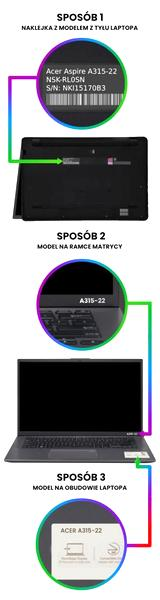
| Obudowa, etykieta lub opakowanie | Naklejka na spodzie laptopa, okolice zawiasu, miejsce pod baterią, pudełko, etykieta lub dowód zakupu. | Nazwa modelu, numer modelu lub MTM; czasem także numer seryjny. | Przepisz całe oznaczenie, łącznie z literami i cyframi po myślniku, a następnie sprawdź je na stronie producenta. Numer seryjny pomaga potwierdzić wersję, ale nie zastępuje modelu. |
| BIOS lub UEFI | Po uruchomieniu BIOS-u/UEFI, zwykle klawiszem F2, Delete, F10, F1 lub Escape; dane mogą być w zakładce Main, Information albo System Information. | Producent, model, numer produktu i wersja BIOS-u/UEFI. | Jeśli skrót nie działa, podłącz klawiaturę USB. Zapisz cały ciąg znaków i wyjdź bez zapisywania zmian. BIOS/UEFI może pokazywać nazwę serii, więc sprawdź również numer produktu. |
Sprawdź model laptopa w ustawieniach Windows

Gdy laptop działa i mogę się zalogować, najpierw sprawdzam jego dane w ustawieniach Windows. W Windows 11 i Windows 10 otwieram Ustawienia → System → Informacje. W sekcji „Specyfikacje urządzenia” sprawdzam nazwę urządzenia, procesor i pamięć RAM. Ponieważ pełna nazwa modelu może się tam nie pojawić, porównuję te informacje z oznaczeniem producenta, jeśli system je wyświetla.
Jeśli ustawienia pokazują tylko ogólną nazwę, na przykład „Laptop” lub nazwę nadaną przez poprzedniego właściciela, naciskam Win + R, wpisuję msinfo32 i naciskam Enter. Następnie w oknie „Informacje o systemie” sprawdzam pola Producent systemu i Model systemu, gdzie często widnieje dokładne oznaczenie laptopa. Zapisuję je w całości, ponieważ nawet jedna litera lub cyfra może wskazywać inną konfigurację procesora, ekranu albo pamięci.
Użyj narzędzia Informacje o systemie lub DxDiag
Nie masz pudełka ani dokumentów laptopa? W Windows naciśnij Windows + R, wpisz msinfo32 i naciśnij Enter. W sekcji „Podsumowanie systemu” sprawdź pola „Producent systemu” i „Model systemu” — znajdziesz tam markę oraz dokładne oznaczenie urządzenia.
Informacje o modelu mogą pomóc w znalezieniu właściwych sterowników i instrukcji. Warto zapisać je na przyszłość, zwłaszcza jeśli laptop nie ma już etykiety z oznaczeniem.
W DxDiag możesz sprawdzić następujące informacje:
- producenta i model laptopa,
- procesor i ilość pamięci RAM,
- wersję systemu Windows.
Możesz też uruchomić DxDiag: naciśnij Windows + R, wpisz dxdiag i zatwierdź Enterem. Na karcie „System” odczytasz producenta i model, a także sprawdzisz procesor, ilość pamięci RAM oraz wersję Windows. Jeśli program pokazuje tylko rodzinę laptopów albo nie podaje modelu, porównaj wynik z numerem seryjnym na spodzie obudowy lub w BIOS-ie, aby odróżnić podobne warianty.
Odszukaj model w aplikacji producenta lub na jego stronie wsparcia
Model laptopa sprawdzę w aplikacji producenta, np. Lenovo Vantage, HP Support Assistant, Dell SupportAssist lub MyASUS. W sekcji „Urządzenie”, „Informacje o systemie” albo „Wsparcie” znajdę jego nazwę, często obok numeru seryjnego i kodu produktu, np. „HP Pavilion 15-eg2000” lub „Lenovo IdeaPad 5 15IAL7”. Zapiszę pełne oznaczenie, ponieważ dodatkowe litery i cyfry wskazują konkretną wersję laptopa.
Jeśli nie mam aplikacji, wpiszę numer seryjny, Service Tag lub kod produktu na oficjalnej stronie wsparcia producenta. Dane te znajdę na spodzie laptopa albo w ustawieniach systemu. Strona wyświetli dokładny model, sterowniki i instrukcję obsługi. Następnie porównam nazwę z etykietą lub informacjami systemowymi — weryfikacja zajmuje zwykle 2–3 minuty i pozwala uniknąć pomyłki między wersjami różniącymi się procesorem, ekranem lub rokiem produkcji.
Odczytaj oznaczenie z obudowy, etykiety lub opakowania
Najpierw odwracam laptop i sprawdzam naklejkę na spodzie obudowy. Zwykle znajdę tam nazwę lub pełny numer modelu, np. „Lenovo IdeaPad 3 15ITL6” albo „HP 15s-eq2000”. Zapisuję cały ciąg, także litery po myślniku, ponieważ jedna seria może obejmować wersje z różnymi procesorami, ekranami i podzespołami. Oznaczenie bywa też nadrukowane przy zawiasie, pod baterią w starszych laptopach lub na ramce obudowy.
Pełny numer modelu pozwala precyzyjnie ustalić konfigurację laptopa. Warto przepisać go dokładnie i sprawdzić na stronie producenta.
Jeśli nie mam laptopa pod ręką, sprawdzam pudełko, etykietę albo dowód zakupu. Szukam pól „Model”, „Product name” lub „MTM”; obok może znajdować się numer seryjny, który pomaga potwierdzić wersję na stronie producenta, ale nie zastępuje numeru modelu. Następnie przepisuję oznaczenie ze spacjami i znakami oraz porównuję je z danymi na oficjalnej stronie. Dzięki temu łatwiej odróżnić podobne laptopy, różniące się jedną literą lub cyfrą.
Wskazówka: jeśli naklejka na spodzie laptopa jest starta, zrób jej zdjęcie telefonem — aparat często pozwala powiększyć i odczytać drobny numer modelu bez zgadywania.
Sprawdź model laptopa w BIOS-ie lub UEFI
Gdy system nie pokazuje modelu laptopa, sprawdzam go w BIOS-ie lub UEFI — bez uruchamiania Windowsa i instalowania programów. Wyłączam komputer, włączam go ponownie i naciskam właściwy klawisz: najczęściej F2 lub Delete, a czasem F10, F1 albo Escape. W Lenovo używam Fn + F2 lub przycisku Novo; w HP naciskam Escape, a następnie F10. Jeśli nie zdążę podczas startu, w Windows 10 wybieram Ustawienia → Aktualizacja i zabezpieczenia → Odzyskiwanie → Uruchamianie zaawansowane → Uruchom ponownie teraz, a potem Rozwiązywanie problemów → Opcje zaawansowane → Ustawienia oprogramowania układowego UEFI. Mogę też uruchomić jako administrator polecenie shutdown /r /fw /t 0.
Przy sprawdzaniu modelu laptopa warto zwrócić uwagę na następujące dane i wskazówki:
- nazwę producenta i model laptopa;
- numer produktu oraz wersję BIOS-u/UEFI;
- dokładny ciąg znaków — nawet jedna litera lub cyfra może oznaczać inną konfigurację;
- możliwość podłączenia klawiatury USB, jeśli skrót nie działa na klawiaturze Bluetooth;
- wyjście z BIOS-u lub UEFI bez zapisywania zmian, wybierając Exit Without Saving albo naciskając Esc.
W BIOS-ie lub UEFI szukam zakładki Main, Information, System Information albo podobnej. Znajduję tam zwykle producenta, model laptopa, numer produktu i wersję BIOS-u/UEFI, dlatego zapisuję cały ciąg znaków — nawet jedna litera lub cyfra może wskazywać inną konfigurację. Jeśli skrót nie działa na klawiaturze Bluetooth, podłączam klawiaturę USB; pomocny bywa też port USB 2.0. Samo sprawdzenie danych nie zmienia ustawień ani nie usuwa plików, więc wychodzę bez zapisywania zmian: wybieram Exit Without Saving lub naciskam Esc.
Ciekawostka: BIOS/UEFI może pokazywać nazwę całej serii laptopów, a nie dokładny wariant. Dlatego przy szukaniu sterowników lub części porównaj też numer produktu — często pozwala precyzyjniej ustalić konfigurację.
Źródła:
- https://support.hp.com/gb-en/document/ish_2039298-1862169-16?pStoreID=occulus
- https://support.microsoft.com/pl-pl/windows/experience/find-information-about-your-windows-device
- https://support.microsoft.com/pl-pl/windows/experience/description-of-microsoft-system-information-msinfo32-exe-tool
- https://www.asus.com/us/support/faq/1030673/
- https://support.microsoft.com/pl-pl/surface/models/find-out-which-surface-model-you-have
- https://www.dell.com/support/kbdoc/en-us/000124353/how-to-find-the-product-model-of-your-dell-computer?msockid=3a3df6a9944b6493392be041956065a3
- https://support.apple.com/en-us/102767
- https://dlcdnets.asus.com/pub/ASUS/Accessory/Manual/How_to_find_Notebook_Serial_number_model_name_and_90PN.pdf
- https://www.dell.com/support/kbdoc/en-ca/000125283/how-to-check-the-system-configuration-on-your-dell-system?msockid=08c36fb8076b6047167c7979069561f8
- https://kluczesoft.pl/wiedza/poradniki/jak-wejsc-do-biosa-windows-10