
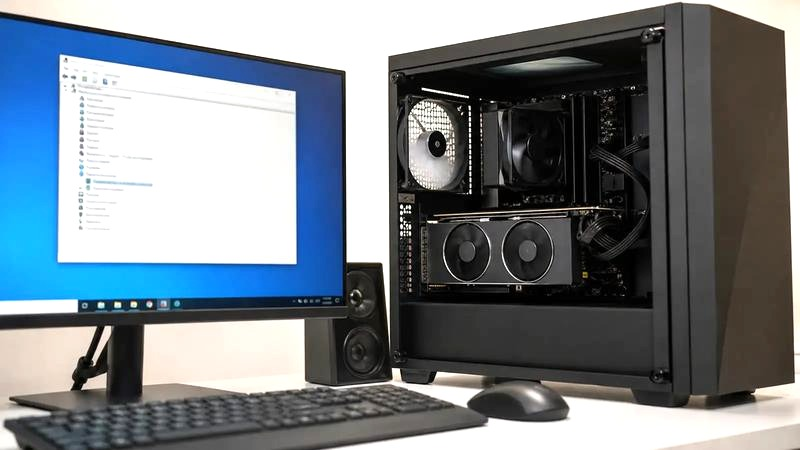
Premiera nowej gry to dobry moment, by upewnić się, że komputer jest gotowy na płynną rozgrywkę. Jednym z najważniejszych kroków jest aktualizacja sterownika karty graficznej — może ona poprawić wydajność i pomóc uniknąć błędów. W tym artykule wyjaśnię, jak sprawdzić dostępność nowej wersji i bezpiecznie ją zainstalować, zanim uruchomisz grę.
- Sprawdź model karty, wymagania gry i wersję sterownika.
- Pobieraj sterowniki wyłącznie z oficjalnych źródeł.
- Po instalacji uruchom komputer i przetestuj grę przez 15–30 minut.
- Czystą instalację wybieraj, gdy zwykła aktualizacja nie rozwiązuje problemów.
- Jeśli pojawią się błędy, rozważ powrót do poprzedniej wersji sterownika.
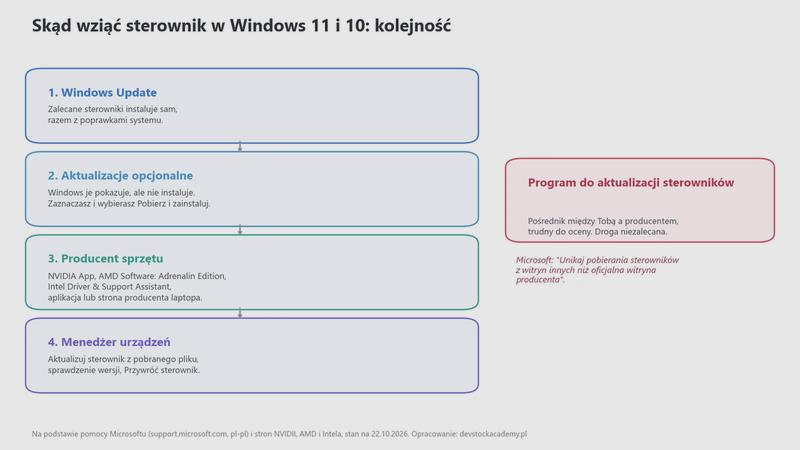
Przed uruchomieniem gry sprawdzam jej wymagania na stronie producenta lub w sklepie. Porównuję model karty graficznej i wersję sterownika z zaleceniami, zwłaszcza gdy gra wymaga konkretnego wydania obsługującego DirectX 12 lub Vulkan. Weryfikuję też dokładną nazwę karty, ponieważ podobne oznaczenia nie gwarantują zgodności.
Następnie sprawdzam sterownik w Windows: otwieram Menedżera urządzeń, wybieram „Karty graficzne” i sprawdzam nazwę urządzenia oraz wersję i datę sterownika. Mogę też skorzystać z aplikacji NVIDIA, AMD Software: Adrenalin Edition lub Intel Driver & Support Assistant. Starsza niż zalecana wersja sterownika albo brak karty na liście wymagań to sygnał ostrzegawczy, choć gra nadal może działać.
15 minut testu ujawni problemy z płynnością i błędami
Jeśli producent udostępnia sterownik „Game Ready”, „Game On” lub informację o wsparciu dla gry, sprawdzam opis aktualizacji i numer wersji. Pobieram sterownik wyłącznie z oficjalnej strony lub aplikacji producenta, instaluję go, a następnie ponownie uruchamiam komputer. Jeżeli masz czas i chęci, sprawdź wymagania Days Gone na PC. Porównuję też pozostałe podzespoły i system z wymaganiami: pamięć VRAM i RAM, procesor oraz wersję systemu operacyjnego.
Aktualny sterownik i zgodny sprzęt to dobry początek, ale dopiero test w grze pokaże, czy wszystko działa prawidłowo. Warto sprawdzać stabilność i płynność przed dłuższą rozgrywką.
Na koniec testuję grę przez 15–30 minut, zaczynając od średnich ustawień i rozdzielczości 1920 × 1080. Sprawdzam, czy obraz nie migocze, nie pojawiają się błędy sterownika, a gra nie zamyka się niespodziewanie. Obserwuję także płynność, na przykład liczbę klatek na sekundę. Jeśli wystąpią problemy, aktualizuję sterownik i weryfikuję pliki gry, a także szukam informacji o znanych usterkach — rozwiązaniem może być poprawka, a nie wymiana sprzętu.
Zaktualizuj sterownik GPU przed premierą gry
Dobierz sterownik do karty, zaktualizuj go i sprawdź działanie gry.
- Sprawdź zgodność sterownika. Ustal model karty i pobierz sterownik ze strony producenta. Przed premierą sprawdź, czy NVIDIA, AMD lub Intel udostępniły wersję zoptymalizowaną dla gry.
- Wybierz właściwy typ instalacji. Do gier wybierz najnowszy sterownik Game Ready, AMD Software: Adrenalin Edition lub Intel Graphics Driver. Upewnij się też, że pasuje do karty i systemu operacyjnego.
- Zaktualizuj sterownik. Najpierw zamknij grę i aplikacje korzystające z grafiki, a potem uruchom instalator. Jeśli poprzedni sterownik sprawiał problemy lub zmieniałeś ustawienia karty, wybierz czystą instalację.
- Sprawdź działanie gry. Po instalacji uruchom grę i oceń jej stabilność oraz płynność, a także sprawdź, czy prawidłowo wykrywa kartę. Jeśli wystąpią błędy lub spadki wydajności, przywróć poprzedni sterownik i zgłoś problem producentowi.
Czysta instalacja sterownika pomaga uniknąć konfliktów
Przed instalacją nowego sterownika sprawdzam, czy wystarczy kliknąć „Aktualizuj”. Jeśli poprzednia wersja jest uszkodzona, pochodzi od innego producenta lub była wielokrotnie nadpisywana, jej pozostałości mogą powodować migotanie obrazu, spadek wydajności i problemy z uruchamianiem gier. W takiej sytuacji czysta instalacja porządkuje konfigurację.
Najpierw pobieram właściwy sterownik ze strony producenta i sprawdzam model urządzenia oraz wersję systemu, na przykład 64-bitowy Windows 11. Zapisuję też ustawienia, które chcę przywrócić, takie jak rozdzielczość, częstotliwość odświeżania 144 Hz czy profile gier. Instalacja trwa zwykle od kilku do kilkunastu minut, a ponowne uruchomienie komputera pozwala zastosować wszystkie zmiany.
Uporządkowane sterowniki ułatwiają wykrycie problemów
W zależności od urządzenia wybieram czystą instalację w instalatorze albo usuwam stary sterownik narzędziem producenta. Następnie instaluję jedną sprawdzoną wersję, zamiast łączyć pliki z kilku wydań. Nie wykonuję czystej instalacji przy każdej aktualizacji — wybieram ją, gdy zwykłe uaktualnienie nie rozwiązało problemu lub wymieniłem podzespół.
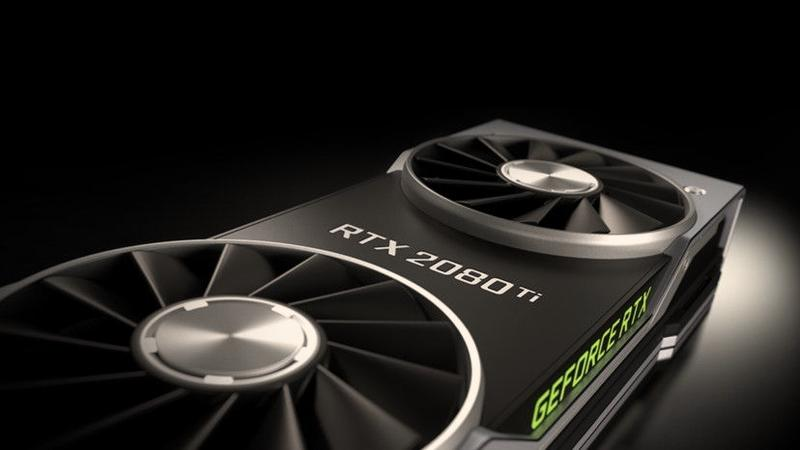
Po instalacji sprawdzam, czy system rozpoznaje urządzenie, a obraz wyświetla się w oczekiwanej rozdzielczości i częstotliwości. Potem uruchamiam aplikację lub grę, która wcześniej sprawiała kłopoty, i obserwuję komputer przez kilka minut. Dzięki temu szybko wykrywam konflikty, a uporządkowana instalacja ułatwia diagnozowanie błędów.
Wskazówka: przed czystą instalacją pobierz sterownik i zapisz go lokalnie — po usunięciu poprzedniej wersji komputer może chwilowo korzystać z podstawowego sterownika obrazu.
Co zrobić, gdy po aktualizacji pojawią się błędy
Po aktualizacji zapisuję treść błędu, godzinę wystąpienia i czynności, które go wywołały. Sprawdzam też, czy problem powtarza się za każdym razem. Następnie uruchamiam urządzenie ponownie i kontroluję połączenie z internetem.
Potem sprawdzam historię aktualizacji, by potwierdzić, że instalacja przebiegła prawidłowo. Jeśli błąd dotyczy jednej aplikacji, zamykam ją, czyszczę pamięć podręczną i szukam nowszej wersji. Na komputerze zostawiam 10–15% wolnego miejsca na dysku, a przed większymi zmianami kopiuję ważne pliki na dwa nośniki lub do chmury.
Gdy aktualizacja wciąż zawodzi, chroń dane i przygotuj konkrety dla pomocy technicznej
Jeśli problem nie ustępuje, sprawdzam oficjalne komunikaty producenta i zgłoszenia użytkowników, zamiast pobierać poprawki z nieznanych stron. Gdy błąd pojawił się po aktualizacji, korzystam z punktu przywracania, trybu awaryjnego lub opcji odinstalowania ostatniej poprawki — jeśli urządzenie je udostępnia. Przedtem kopiuję dane i zapisuję ważne ustawienia.
Jeśli po 30–60 minutach prób nadal widzę ten sam komunikat, zapisuję wersję systemu, model urządzenia i wykonane działania oraz robię zrzut ekranu. Z tymi informacjami kontaktuję się z pomocą techniczną, by konsultant mógł od razu zająć się problemem. Nie instaluję kolejnych aktualizacji na próbę: czekam na potwierdzoną poprawkę, a potem wracam do normalnego korzystania z urządzenia.
Wskazówka: jeśli po aktualizacji sterownika gry zaczynają się zawieszać, sprawdź, czy producent karty udostępnia opcję powrotu do poprzedniej wersji — może to szybko przywrócić stabilność, zanim pojawi się poprawka.
Jak przywrócić poprzednią wersję sterownika
Aby przywrócić poprzednią wersję sterownika w systemie Windows:
- Otwórz Menedżer urządzeń: kliknij prawym przyciskiem myszy przycisk Start i wybierz tę opcję.
- Wybierz urządzenie: rozwiń odpowiednią kategorię, kliknij urządzenie prawym przyciskiem myszy, a następnie wybierz „Właściwości”.
- Przywróć sterownik: na karcie „Sterownik” kliknij „Przywróć sterownik” i wykonaj instrukcje. Jeśli przycisk jest nieaktywny, poprzednia wersja może być niedostępna.
- Uruchom ponownie komputer: po przywróceniu sterownika zrestartuj system, aby zastosować zmianę.
Najczęstsze pytania i odpowiedzi (FAQ)
Dlaczego warto zaktualizować sterownik karty graficznej przed premierą gry?Nowszy sterownik może poprawić wydajność, zapewnić obsługę gry i ograniczyć ryzyko błędów. Przed instalacją warto sprawdzić, czy producent karty udostępnił wersję zoptymalizowaną pod konkretny tytuł.
Jak sprawdzić, czy sterownik pasuje do karty graficznej?Sprawdź dokładny model karty oraz wersję i datę sterownika w Menedżerze urządzeń lub aplikacji producenta. Porównaj je z wymaganiami gry i upewnij się, że pobierany sterownik jest przeznaczony dla Twojej karty oraz systemu.
Skąd bezpiecznie pobrać sterownik do karty graficznej?Pobieraj sterownik wyłącznie z oficjalnej strony lub aplikacji NVIDIA, AMD albo Intel. Przed instalacją sprawdź, czy jest to właściwa wersja, na przykład Game Ready, AMD Software: Adrenalin Edition lub Intel Graphics Driver.
Kiedy warto wykonać czystą instalację sterownika?Czysta instalacja może pomóc, gdy poprzedni sterownik był uszkodzony, wielokrotnie nadpisywany lub powodował problemy z obrazem i uruchamianiem gier. Nie trzeba jej wykonywać przy każdej aktualizacji — warto rozważyć ją, gdy zwykłe uaktualnienie nie rozwiązuje problemu.
Co zrobić, jeśli po aktualizacji gry działają gorzej lub pojawiają się błędy?Uruchom ponownie komputer, sprawdź stabilność gry i zweryfikuj jej pliki oraz komunikaty producenta. Jeśli problem nadal występuje, możesz przywrócić poprzednią wersję sterownika w Menedżerze urządzeń; przed kolejnymi zmianami zapisz ważne dane i ustawienia.