
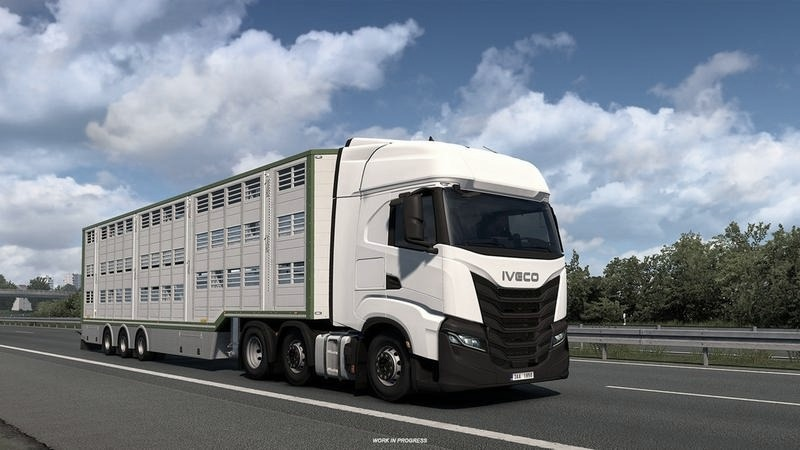
Mody do ETS2 potrafią odświeżyć rozgrywkę i dodać do niej nowe ciężarówki, mapy czy funkcje, ale ich instalacja nie zawsze przebiega bezproblemowo. W tym artykule wyjaśniam, jak przygotować grę, poprawnie dodawać mody i ustawiać ich kolejność, aby uniknąć konfliktów oraz błędów. Podpowiadam też, co zrobić, gdy po instalacji ETS2 działa nieprawidłowo.
- Sprawdź zgodność modów z wersją ETS2 i wymagane pliki FIX.
- Umieszczaj pliki .scs w folderze „mod” i aktywuj je w Menedżerze modów.
- Włączaj dodatki pojedynczo, by łatwo wykryć konflikty.
- Ustawiaj kolejność zgodnie z instrukcjami autorów; nie łącz niezgodnych map.
- Testuj grę po każdej zmianie i zachowaj kopię działającego zestawu.
- Przy błędach wyłącz ostatni mod i sprawdź game.log.txt.
Zanim zainstaluję moda do ETS2, sprawdzam wersję gry i porównuję ją z wymaganiami autora. Jeśli modyfikacja powstała dla wersji 1.58, a korzystam z innej, nie zakładam, że zadziała — różnice w definicjach, modelach i tuningu mogą powodować błędy lub sprawić, że pojazd nie pojawi się w garażu. Zgodność wersji nie gwarantuje bezproblemowego działania, ale zmniejsza ryzyko.
Sprawdzam również datę aktualizacji, wymagane dodatki i pliki naprawcze FIX. To szczególnie ważne przy mapach: Kazachstan V1.4 czy PM TGS RC z FIX-em 0.7 mogą wymagać konkretnych plików i odpowiedniej kolejności ładowania. Autobusy i ciężarówki zwykle instaluje się łatwiej, jednak one także mogą wymagać określonej wersji gry.
Jeden mod naraz, mniej crashy i pewniejsza trasa
Po pobraniu upewniam się, że plik ma format .scs i pasuje do mojej wersji ETS2. Następnie umieszczam go w folderze „mod” w Dokumentach, włączam w Menedżerze modów i uruchamiam grę na krótki test. Nowe dodatki dodaję pojedynczo; przy większym zestawie zaczynam od mapy, potem włączam ruch lub system pasażerów, a na końcu pojazdy i dodatki kosmetyczne.
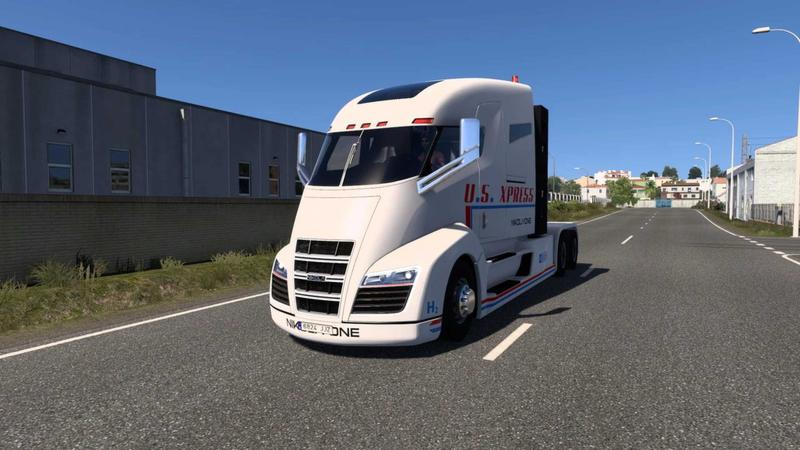
Jeśli gra się wyłącza, mod nie pojawia się na liście lub na mapie brakuje obiektów, wyłączam ostatnio dodany plik i sprawdzam konfigurację krok po kroku. Przed aktualizacją kopiuję folder z modami, aby w razie problemów przywrócić działający zestaw. Dzięki kontroli wersji, wymagań i kolejności szybciej znajduję błędy i unikam niespodziewanych crashy.
Instalowanie modów w ETS2 bez konfliktów
Sprawdź zgodność modów z wersją gry, ustaw kolejność ich ładowania i testuj je etapami. Tak szybciej wykryjesz konflikty i ustalisz, który dodatek powoduje błędy.
- Sprawdź zgodność i zrób kopię. Wersja moda, np. „1.58”, powinna pasować do Twojego wydania ETS2. Zanim wprowadzisz zmiany, skopiuj folder
mods, aby móc przywrócić działającą konfigurację. - Sprawdź format i lokalizację plików. Pliki
.scsumieść w folderzeDokumenty/Euro Truck Simulator 2/mod— jeśli go brakuje, utwórz go. Archiwa.zipi.rarnajpierw rozpakuj, a potem sprawdź, czy pliki nie trafiły do zbędnego podfolderu. Nie zmieniaj nazw bez potrzeby. - Włączaj mody pojedynczo. Aktywuj dodatki w Menedżerze modów, zaczynając od podstawowych. Dzięki temu łatwiej znajdziesz źródło problemu. Jeśli mapa wymaga plików FIX, zastosuj je zgodnie z instrukcją autora.
- Ustal kolejność ładowania i sprawdź nakładanie się zmian. Zwykle umieść mapę najniżej, nad nią mody ruchu, firm i pasażerów, a wyżej pojazdy oraz dodatki kosmetyczne. Nie łącz dużych map bez potwierdzonej zgodności. Unikaj też modów, które jednocześnie zmieniają te same pojazdy, drogi, ruch lub definicje firm.
- Przetestuj konfigurację przed dłuższą jazdą. Sprawdź pojazdy w garażu lub sklepie, mapę w nowym obszarze, a ruch i zlecenia pasażerskie podczas krótkiej trasy. Jeśli coś nie działa, wyłącz ostatnio dodany mod i powtórz test.
- Diagnozuj problemy krok po kroku. Jeśli mod nie pojawia się w menedżerze, sprawdź jego format i lokalizację. Gdy gra się zawiesza, wyłącz ostatni dodatek; problemy z mapą sprawdź bez innych map i zweryfikuj wymagane pliki FIX. Przed aktualizacją lub usunięciem moda dezaktywuj go w menedżerze, a podczas aktualizacji podmień całą paczkę.
| Etap | Ustawienie | Kontrola |
|---|---|---|
| Pliki | .scs → Dokumenty/Euro Truck Simulator 2/mod |
1 plik = 1 mod; aktywacja w Menedżerze modów |
| Kolejność | Mapa → ruch/firmy → pojazdy | 1 mapa naraz; wymagane FIX-y zgodnie z opisem autora |
| Test | Dodawaj po 1 modzie | Krótka jazda po każdej zmianie |
| Błąd | Wyłącz ostatni dodany mod | Sprawdź wersję gry, log i zgodność zależności |
Wgraj pliki .scs do właściwego folderu i aktywuj je w menedżerze modów
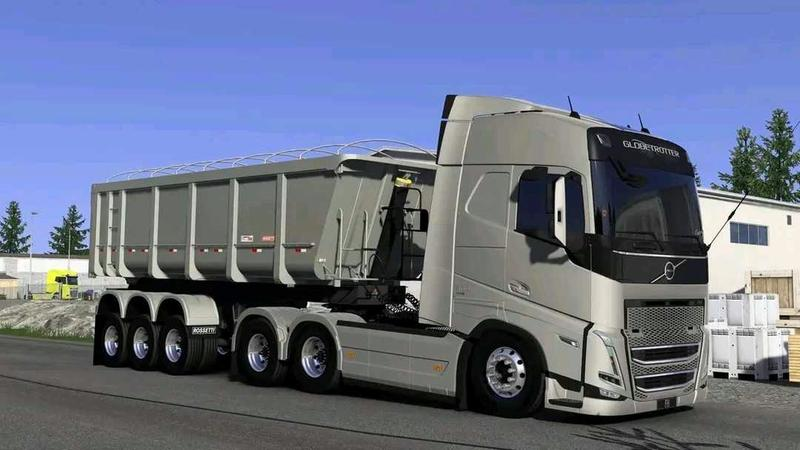
Przed instalacją moda do Euro Truck Simulator 2 sprawdzam, czy plik ma format .scs i pasuje do wersji gry. Zamykam ETS2, a następnie otwieram folder Dokumenty > Euro Truck Simulator 2 > mod. Jeśli go brakuje, tworzę go ręcznie. Przed większymi zmianami kopiuję cały folder, by móc przywrócić sprawdzony zestaw.
Podczas przygotowania moda warto pamiętać o kilku podstawowych zasadach:
- Plik .scs kopiuję bezpośrednio do folderu mod, bez dodatkowego podfolderu.
- Jeśli pobrana paczka ma format .zip lub .rar, najpierw ją rozpakowuję i sprawdzam zawartość.
- Pilnuję zgodności z wersją ETS2: mod przygotowany dla wersji 1.58 może nie działać w innej.
Testuj dodatki pojedynczo, by uniknąć awarii gry
Po skopiowaniu plików uruchamiam grę, wybieram profil i otwieram Menedżer modów. Aktywuję wybrane dodatki i zatwierdzam zmiany przed wczytaniem zapisu. Mapę konfiguruję zgodnie z zaleceniami autora; dodatki ruchu i firm umieszczam niżej, a pojazdy oraz elementy kosmetyczne — na końcu. Dwie duże mapy mogą kolidować, podobnie jak mody zmieniające te same drogi, pojazdy lub definicje.
Następnie uruchamiam profil i krótko testuję grę: sprawdzam garaż, wybór pojazdów, trasy oraz ruch drogowy. Jeśli moda nie ma na liście, kontroluję folder i rozszerzenie pliku. Gdy gra się zawiesza, wyłączam ostatnio dodany dodatek i ponownie sprawdzam zestaw. Nowe mody aktywuję pojedynczo, by szybciej znaleźć przyczynę problemu i zachować stabilną rozgrywkę.
Wskazówka: po każdej zmianie kolejności modów w Menedżerze uruchom profil i sprawdź, czy gra poprawnie wczytuje zapis — niektóre dodatki wymagają konkretnego miejsca w priorytecie, a błędne ustawienie może powodować konflikty.
Ustaw kolejność ładowania map, ruchu i pojazdów bez konfliktów
Przed instalacją modów do Euro Truck Simulator 2 sprawdzam wersję gry i zgodność każdej paczki. Pliki .scs umieszczam w katalogu mod, a przed większymi zmianami kopiuję cały folder, by w razie problemów przywrócić działający zestaw. Następnie włączam dodatki stopniowo w Menedżerze modów — dzięki temu łatwiej znaleźć źródło błędu.
Mody układam warstwami: najpierw mapy, potem ruch AI i dodatki zmieniające firmy lub pasażerów, a na końcu pojazdy oraz elementy kosmetyczne. Jeśli mapa wymaga pliku FIX, aktywuję go zgodnie z instrukcją autora. Nie łączę też dużych map, dopóki nie potwierdzę ich zgodności. Taka kolejność ogranicza konflikty między drogami a ruchem oraz ryzyko nadpisania modeli ciężarówek i autobusów.
Źle dobrana paczka może nagle urwać trasę w ETS2
Po każdej zmianie uruchamiam grę i testuję drogi, punkty na mapie oraz skrzyżowania. Sprawdzam też garaż i listę pojazdów, a przy dodatku pasażerskim — dostępność zleceń. Jeśli ETS2 się zawiesi lub coś zniknie, wyłączam ostatnio dodaną paczkę i ponawiam test. W ten sposób szybko zawężam listę możliwych przyczyn.
Gdy mapa działa stabilnie, dodaję ruch i firmy, a pojazdy instaluję na końcu, najlepiej pojedynczo. Sprawdzam również zgodność wersji: na przykład mod przeznaczony dla gry w wersji 1.58 może sprawiać problemy w innym wydaniu. Taki porządek ładowania pomaga uniknąć konfliktów, brakujących modeli i nagłego zamknięcia gry podczas dłuższej trasy.
Testuj mody pojedynczo i rozwiązuj problemy z błędami gry
Nie instaluję wszystkich modów do Euro Truck Simulator 2 naraz: włączam jeden, uruchamiam grę i sprawdzam go we właściwym miejscu — ciężarówkę w garażu, autobus w wyborze pojazdów, a mapę na ekranie nawigacji. Następnie jadę krótki odcinek, by ocenić tekstury, dźwięki i ruch. Wcześniej upewniam się, że mod pasuje do wersji ETS2; dodatek opisany jako zgodny z wersją 1.58 może sprawiać problemy w innym wydaniu gry.
Jeśli gra zawiesza się lub zamyka przy uruchamianiu, wyłączam ostatnio dodany mod i ponawiam próbę. Gdy to nie pomaga, dezaktywuję wszystkie dodatki, po czym włączam je kolejno i za każdym razem wykonuję ten sam krótki test. Dzięki temu szybko znajduję plik powodujący błąd. Przed zmianami kopiuję folder mods, by móc wrócić do poprzedniej konfiguracji, a kolejność aktywacji zapisuję, aby łatwo ją odtworzyć.
Podczas testowania sprawdzam kolejno następujące elementy:
- zgodność moda z wersją gry i jego widoczność w Menedżerze modów;
- działanie tekstur, dźwięków, ruchu i pojazdów podczas krótkiego przejazdu;
- obecność dróg i obiektów oraz poprawność kolizji;
- stabilność gry po włączeniu każdego dodatku.
Brakujące drogi i kolizje? Szybko namierz źródło problemu
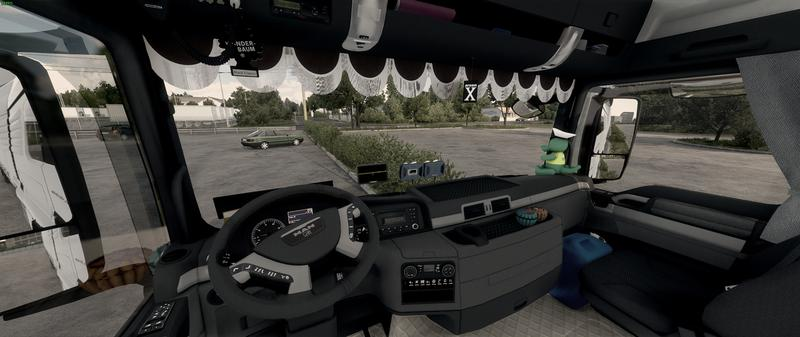
Najpierw testuję mapy, potem mody zmieniające ruch AI lub zlecenia, a na końcu pojazdy i poprawki kosmetyczne. Mapy, ruch AI, firmy i systemy pasażerów mogą ingerować w te same elementy świata, dlatego sprawdzam je szczególnie uważnie. Dwie duże mapy często wymagają specjalnego połączenia, a poprawka taka jak PM TGS FIX 0.7 może zależeć od konkretnej mapy i kolejności ładowania. Jeśli brakuje dróg lub obiektów albo pojawiają się nietypowe kolizje, wyłączam podejrzany dodatek i testuję go osobno.
Jeśli moda nie ma w Menedżerze modów, sprawdzam, czy plik znajduje się we właściwym katalogu i czy poprawnie rozpakowałem archiwum. Pliki .scs zwykle kopiuję bezpośrednio, nie zmieniam jednak ich nazw bez potrzeby. Po każdej aktualizacji sprawdzam działanie pozostałych dodatków, a przed dłuższą trasą wykonuję krótki przejazd próbny. W ten sposób szybko wskazuję mod powodujący problem i przywracam stabilną konfigurację.
Wskazówka: po awarii sprawdź plik game.log.txt w folderze ETS2 — końcowe wpisy często wskazują mod lub brakujący zasób powiązany z błędem.
Najczęstsze pytania i odpowiedzi (FAQ)
Jak sprawdzić, czy mod jest zgodny z moją wersją ETS2?Porównaj wersję gry z wymaganiami podanymi przez autora moda oraz sprawdź datę aktualizacji i ewentualne zależności. Zgodność zmniejsza ryzyko błędów, ale nie gwarantuje, że mod będzie działać bez konfliktów.
Gdzie umieścić pliki modów do ETS2?Pliki w formacie .scs skopiuj do folderu „Dokumenty/Euro Truck Simulator 2/mod”, a jeśli go nie ma — utwórz go. Archiwa .zip i .rar najpierw rozpakuj, a plików nie umieszczaj w zbędnym podfolderze.
W jakiej kolejności ładować mody do ETS2?Zwykle najpierw umieść mapy, następnie dodatki ruchu, firm i pasażerów, a wyżej pojazdy oraz elementy kosmetyczne. Szczegółowe wymagania autora, w tym kolejność plików FIX, mają pierwszeństwo przed ogólną zasadą.
Co zrobić, gdy ETS2 zawiesza się po instalacji moda?Wyłącz ostatnio dodany mod i ponownie uruchom grę, a jeśli problem pozostaje, dezaktywuj wszystkie dodatki i włączaj je kolejno, testując po każdym zmianę. Możesz też sprawdzić końcowe wpisy w pliku game.log.txt, które czasem wskazują problematyczny mod lub brakujący zasób.
Jak ograniczyć ryzyko konfliktów między modami?Dodawaj mody pojedynczo, testuj je krótką jazdą i unikaj łączenia dużych map bez potwierdzonej zgodności. Przed zmianami skopiuj folder z modami, aby móc przywrócić działającą konfigurację.